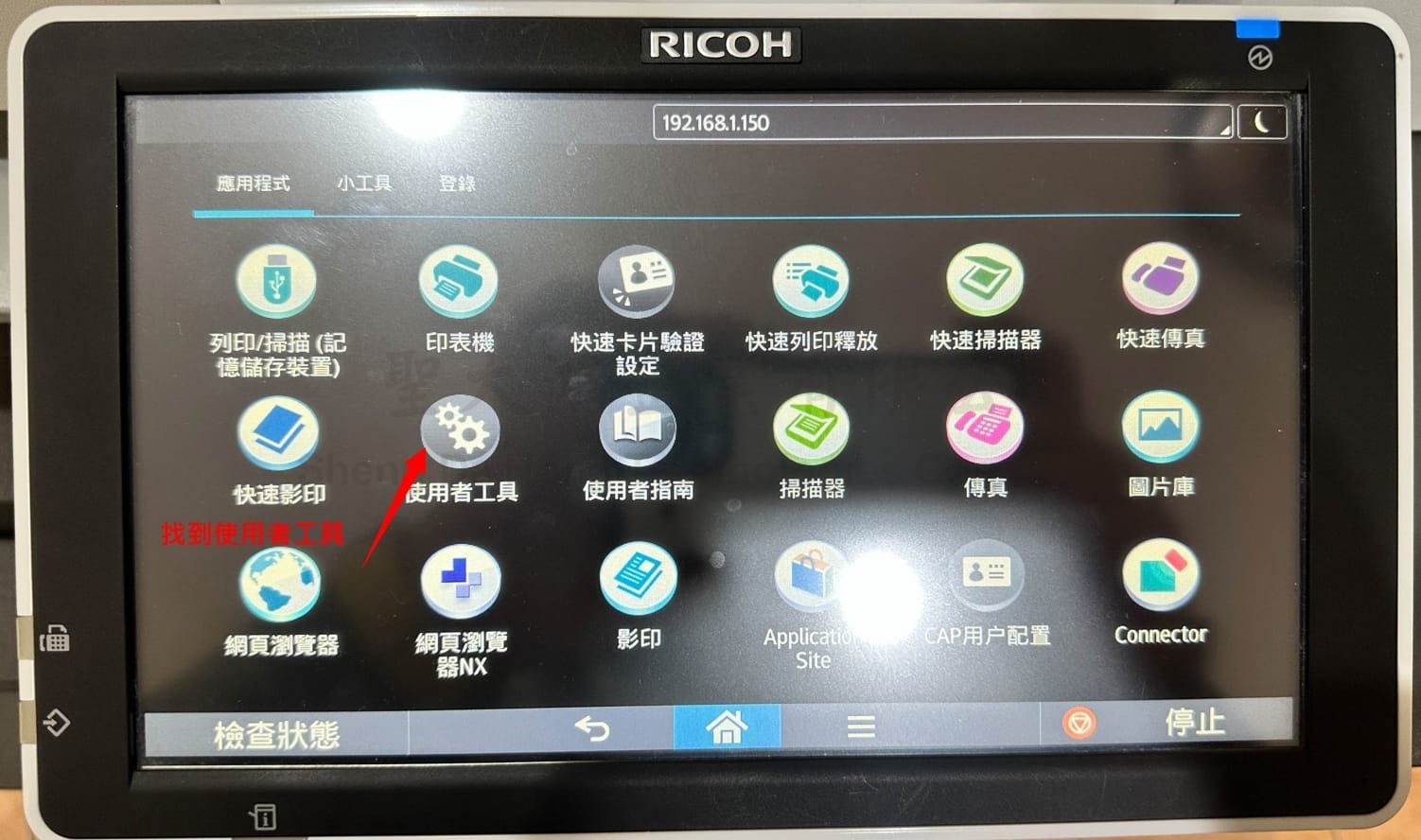
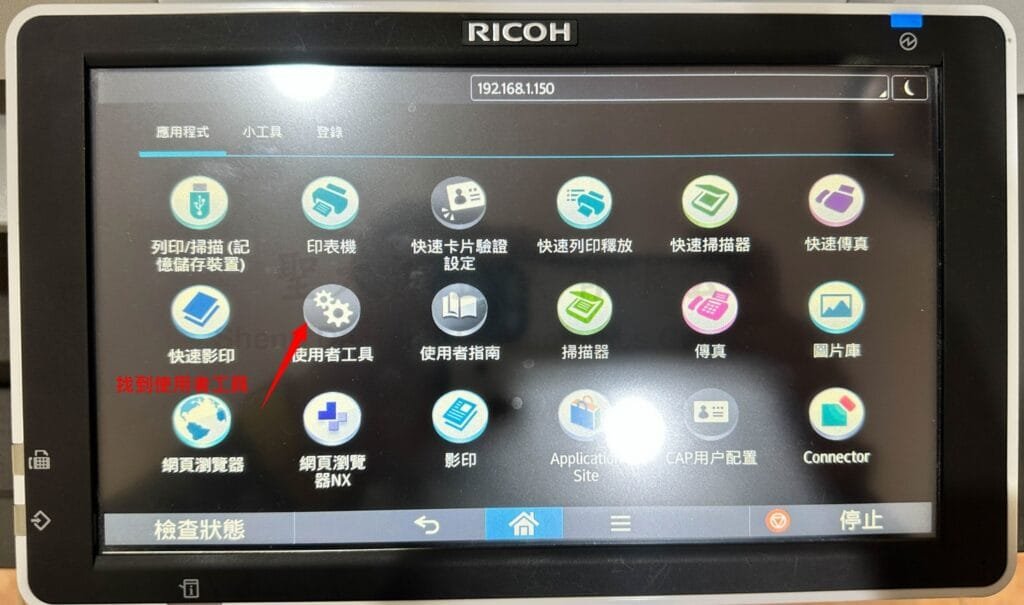
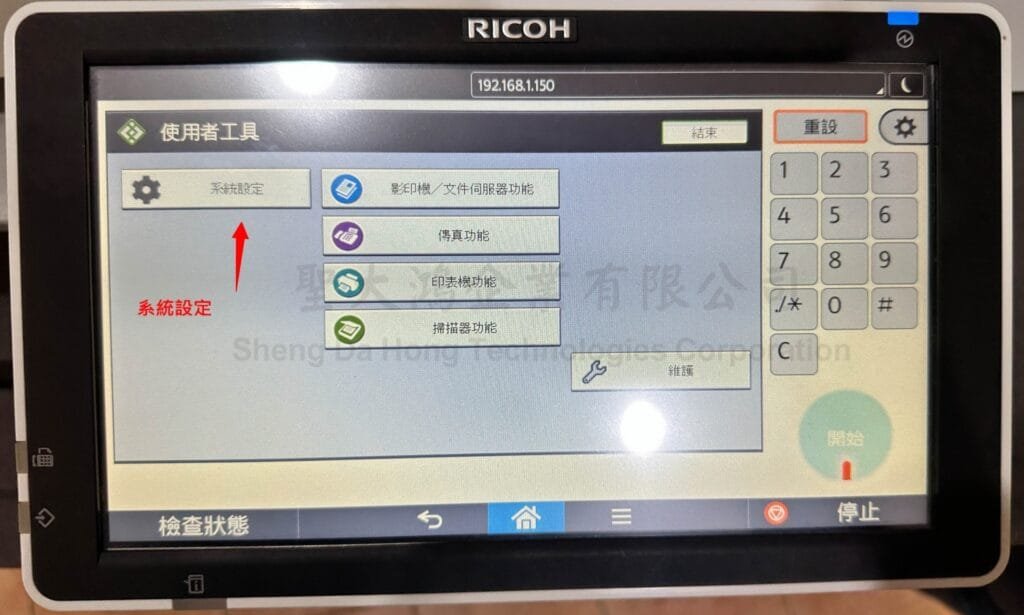
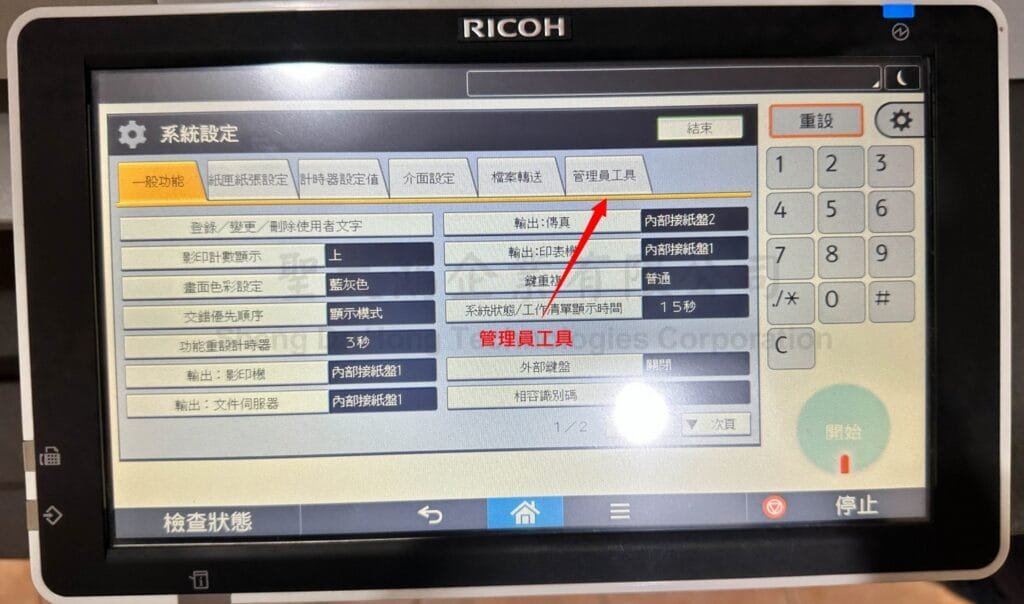
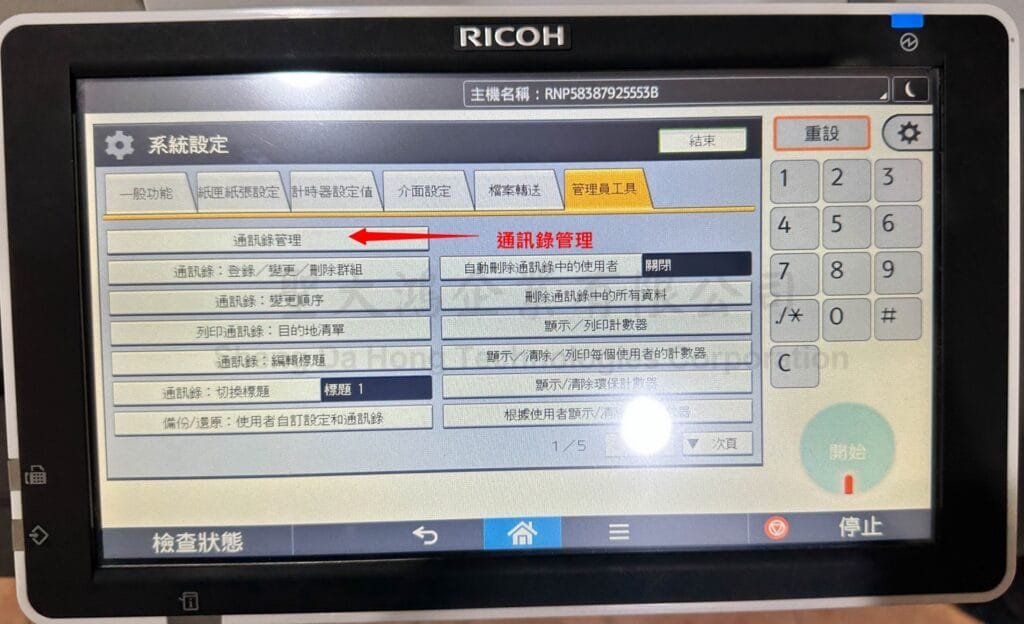
183 月 RICOH MP C5504 FTP 掃描 路徑更改 by 聖大鴻企業有限公司 BROTHER噴墨機問題, RICOH MP C5504 FTP 掃描 路徑更改, RICOH 影印機租賃, Uncategorized, UniFi wifi 涵蓋工程, 印表機怎麼海報列印?Word分割列印設定教學, 如何選擇適合自己的碎紙機?, 影印機常見問題, 影印機掃描不會過, 影印機推薦, 影印機驅動程式教學, 摺紙機常見問題, 監視器安裝服務, 裁紙機 在主頁往左滑找到上面的『使用者工具』 你做到最後一步、就可以按『確定』在按右下的 連接測試 『連接測試 』成功以後就可以跳回去到最外面 機器後台更改教學 要更改 RICOH MP C5504 的 FTP 掃描路徑,請按照以下步驟操作:步驟 1:登入 Web Image Monitor確保您的電腦和印表機在同一個網路內。打開網頁瀏覽器,輸入 Ricoh MP C5504 的 IP 位址(例如 http://192.168.1.100)。按下 Enter,進入 Web Image Monitor。如果需要登入,輸入 管理員帳號和密碼(預設帳號通常是 admin,密碼可能是 password 或 blank)。步驟 2:編輯 FTP 掃描設定在 Web Image Monitor 介面中,點選 「地址簿」(Address Book)。找到需要修改的使用者,點選 「詳細設定」(Detail)。找到 「傳送掃描檔案設定」(Destination for Sending Scanned Files),然後選擇 FTP 設定。在 「目標資料夾路徑」(Path)欄位中,輸入新的 FTP 目錄路徑,例如:/Scans(表示存入 FTP 根目錄下的 Scans 資料夾)/Users/John/Scans(存入 Users/John/Scans 資料夾)確保 FTP 伺服器位址、帳號、密碼 正確無誤。步驟 3:儲存並測試點選「確定」或「儲存」(OK / Save)以保存設定。回到印表機面板,選擇 「掃描至 FTP」,嘗試掃描一份文件,檢查是否成功儲存至新路徑。如果遇到連線問題,請確認:FTP 伺服器有開啟,並允許 Ricoh 存取防火牆沒有封鎖 21 號埠(FTP 預設埠)輸入的 FTP 路徑正確