蘋果電腦如何連接影印機?Mac 筆電與桌機列印完整教學
蘋果電腦如何連接影印機?Mac 筆電與桌機列印完整教學
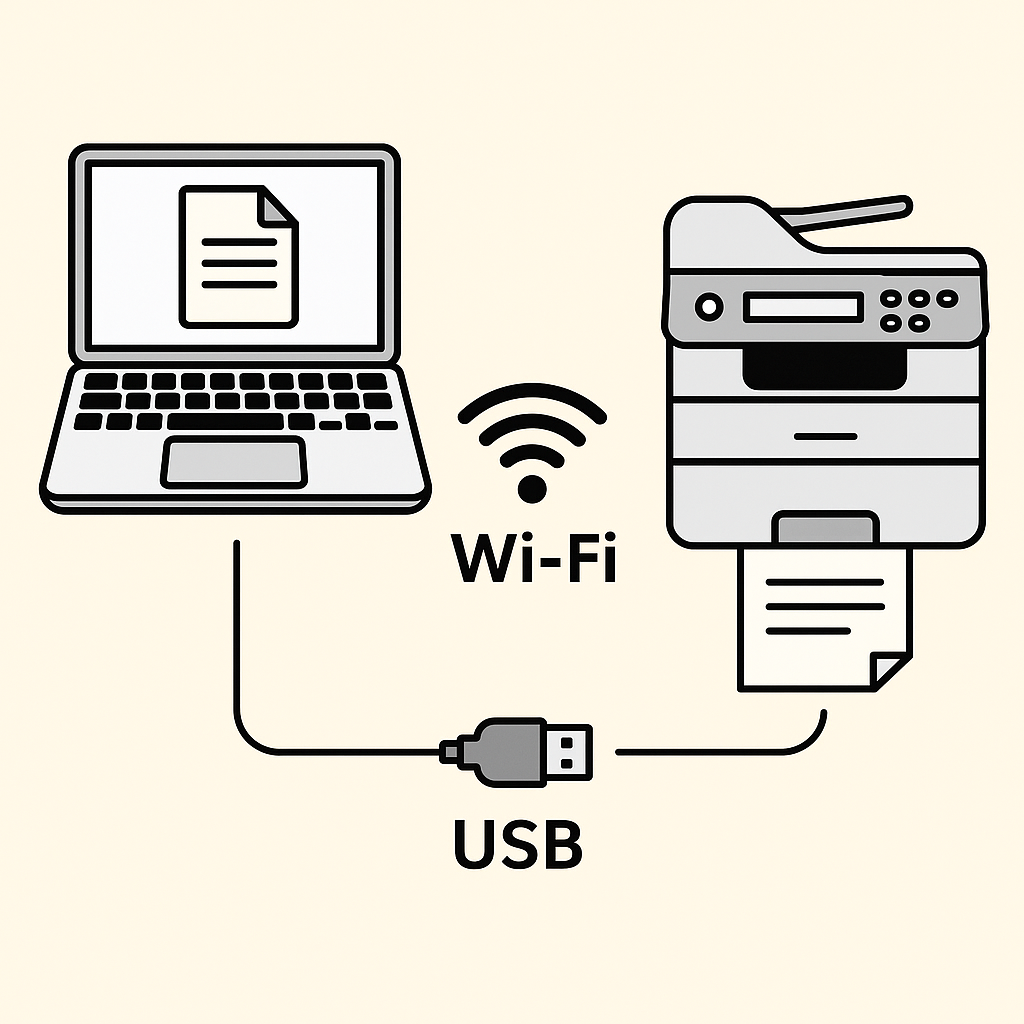
很多使用 蘋果電腦 影印機 列印 的朋友,常常不知道該如何設定。 不論你使用的是 MacBook 筆電、iMac 或 Mac mini, 都可以透過 USB、有線網路、Wi-Fi 或 AirPrint 與影印機連接。本文將教你如何快速完成設定。
Mac 影印機連線, MacBook 列印設定, iMac 印表機驅動, AirPrint 影印機, Mac 無線列印, macOS 影印機安裝, 蘋果筆電 列印, Mac 影印機連接教學
一、常見連線方式
- USB 連接:直接用印表機 USB 線連接 Mac,系統會自動安裝驅動程式。
- Wi-Fi 無線列印:將 Mac 與影印機連到同一個 Wi-Fi 網路,在「系統設定 → 印表機與掃描器」中搜尋並新增。
- AirPrint:支援 AirPrint 的影印機可免安裝驅動,直接在 Mac 上選擇印表機即可使用。
- IP 手動設定:輸入影印機的 IP 位址(例如 192.168.1.xxx),適合辦公室環境。
二、設定步驟(以 macOS 為例)
- 點選「系統設定」→「印表機與掃描器」。
- 按下「+」號新增印表機。
- 選擇自動偵測的影印機,或手動輸入 IP 位址。
- 確認使用 AirPrint 或指定驅動程式。
- 完成後即可列印測試頁。
三、常見問題排解
- 印表機找不到:確認 Mac 與印表機是否在同一個網段。
- 驅動程式缺失:可到印表機品牌官網下載最新 macOS 驅動。
- 列印速度慢:建議切換有線網路,或降低解析度。
- AirPrint 無法使用:檢查印表機是否支援 AirPrint,或改用 IP 連線。