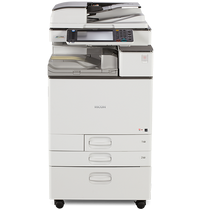
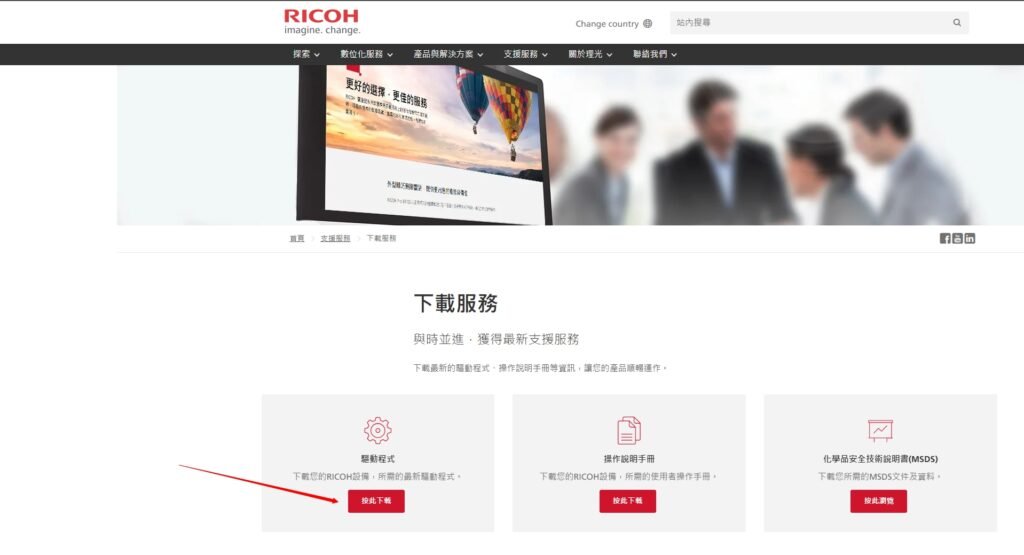
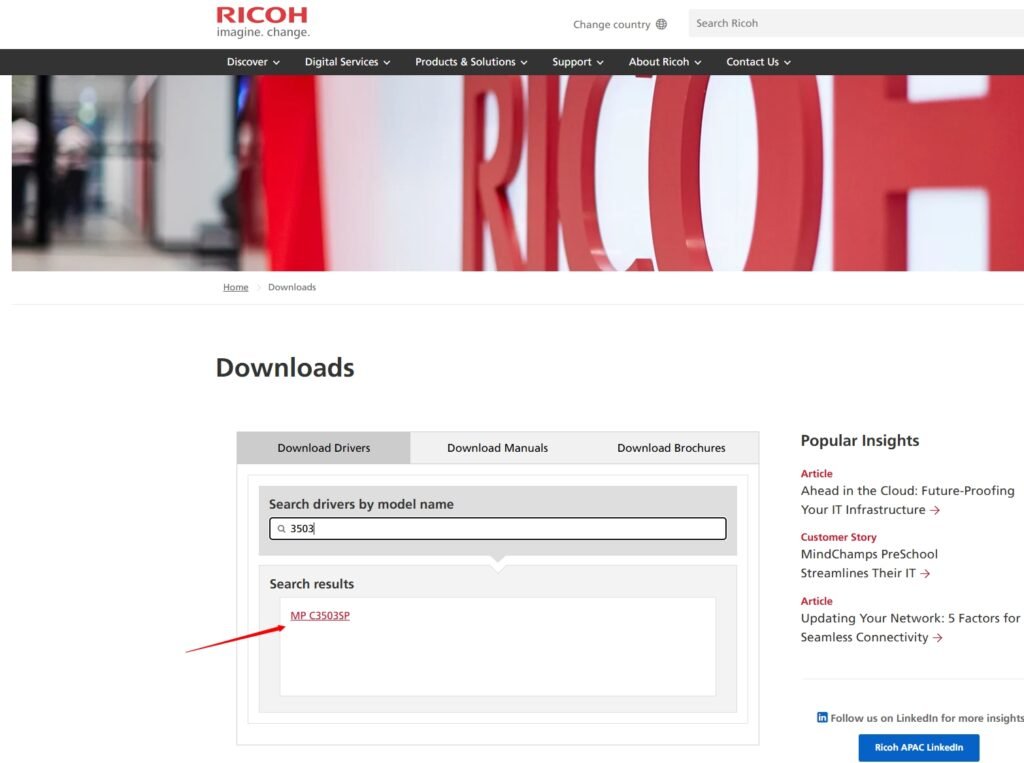
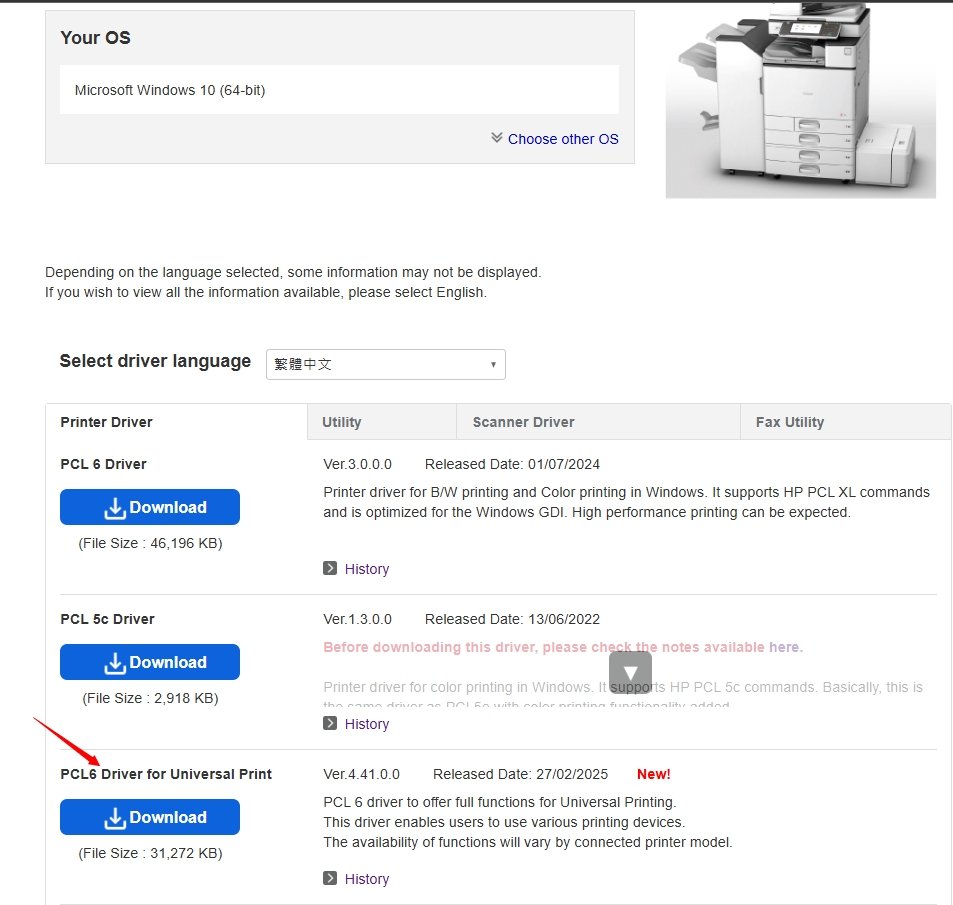
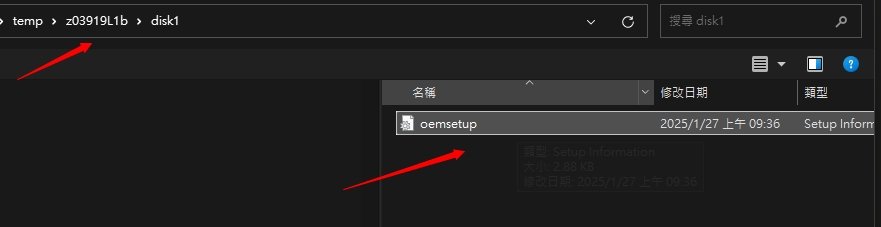
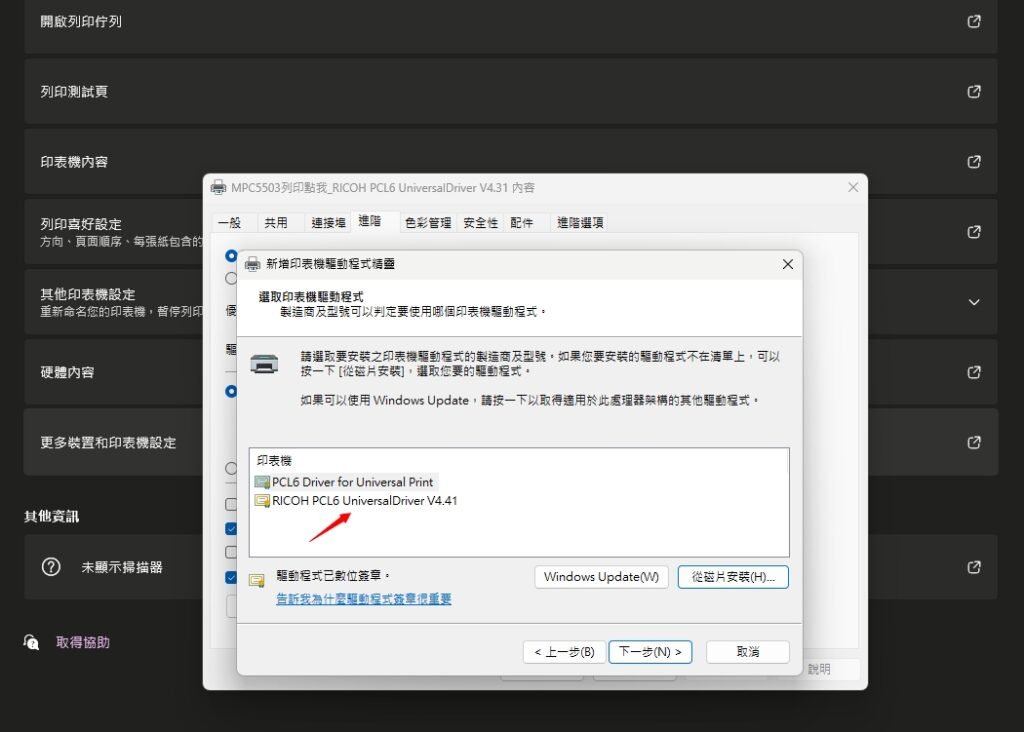
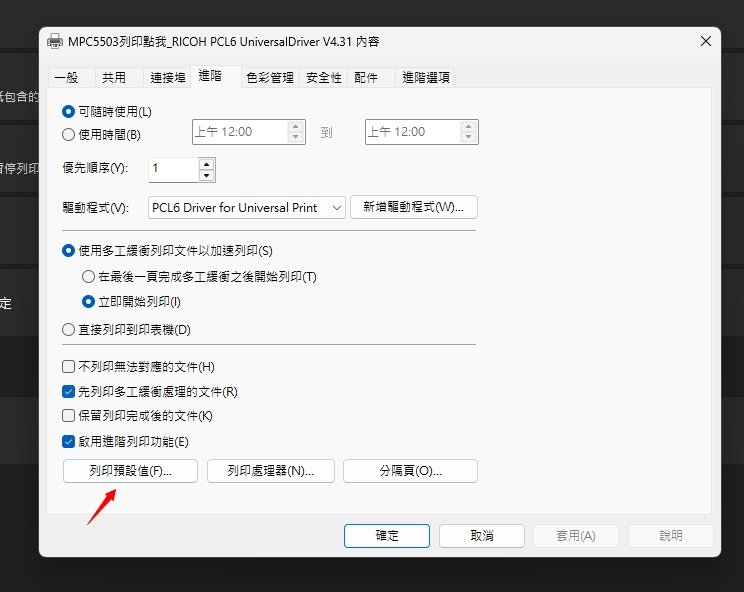
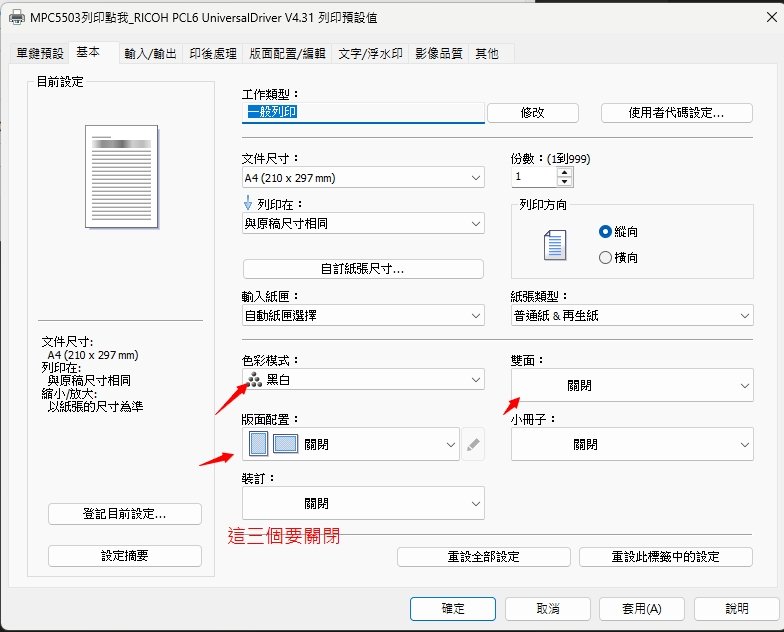
43 月 理光 MPC-3503 驅動程式正確安裝教學|下載 + 設定步驟 by 聖大鴻企業有限公司 BROTHER噴墨機問題, RICOH MP C5504 FTP 掃描 路徑更改, RICOH 影印機租賃, Uncategorized, UniFi wifi 涵蓋工程, 印表機怎麼海報列印?Word分割列印設定教學, 如何選擇適合自己的碎紙機?, 影印機常見問題, 影印機掃描不會過, 影印機推薦, 影印機驅動程式教學, 摺紙機常見問題, 監視器安裝服務, 裁紙機 先到理光 光網下驅動https://www.ricoh-ap.com/downloads 通用驅動 檔案解壓縮完、點這個 以上安裝完成就ok 其它教學文章理光MPC 5503 正確驅動安裝教學 理光 MPC-3503 驅動程式正確安裝教學|下載 + 設定步驟本文將帶你從頭到尾完成「理光 MPC-3503 驅動 安裝」的流程,包括下載來源、Windows/Mac 安裝步驟與常見問題解決方法。1. 確認型號與作業系統– 確認印表機型號為 MPC-3503。– 確認你的電腦作業系統是 Windows 或 Mac,以及版本(例如 Windows 10/11 或 macOS Ventura 等)。2. 從官方或代理商下載驅動程式建議優先從以下來源取得驅動程式,以確保正確與安全:– Ricoh 官方台灣網站下載中心。– Ricoh 台灣代理商授權網站(如售後服務中心或授權經銷商)。– 確認下載的是 MPC-3503 相容的驅動版本。3. 安裝驅動程式(Windows 系統)1) 下載 .exe 或 .zip 壓縮檔案,若是 .zip,先解壓縮。2) 雙擊執行安裝程式,依照畫面指示同意使用條款。3) 選擇連接方式:USB、網路(LAN)或 Wi-Fi。4) 若選網路模式:輸入印表機的 IP 位址或網路名稱。5) 完成安裝後,進到「裝置與印表機」或「控制台 → 印表機與掃描器」確認 MPC-3503 已正確顯示。6) 試印測試頁面,檢查黑白與彩色列印是否正常。4. 安裝驅動程式(Mac 系統)1) 下載 Mac 專用驅動或通用驅動。2) 開啟 .dmg 或 .pkg 檔案,依照指示安裝。3) 到「系統設定 → 印表機與掃描器」中按「+」新增印表機。4) 選擇網路印表機或 Bonjour 名稱,或用 ip:// 位址加入。5) 選擇 MPC-3503 提供的驅動或製造商驅動。6) 完成後也試印測試頁確認正常。5. 常見問題與排除方法– 驅動無法安裝或安裝失敗:確認下載版本是否與作業系統相符。– 無法透過網路連線:確認電腦與印表機在同一個子網路 / IP 可 ping 通。– 列印錯誤或印出空白:檢查碳粉是否足夠。– 列印速度慢或品質不佳:嘗試更改品質設定或更新韌體。– 驅動更新後出現更多問題:可嘗試還原舊版本或聯繫官方客服。 Mac 上須要擴充卡。