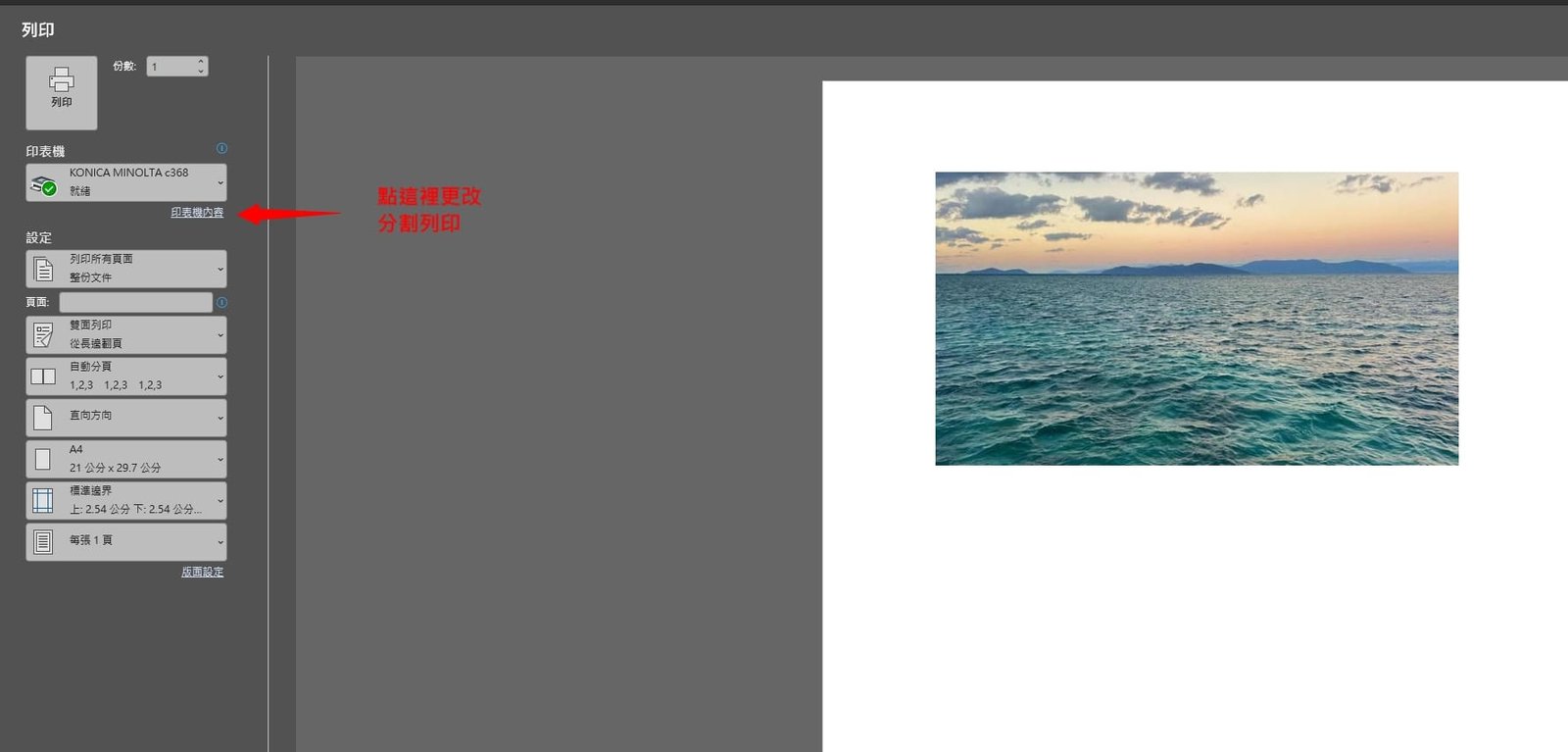
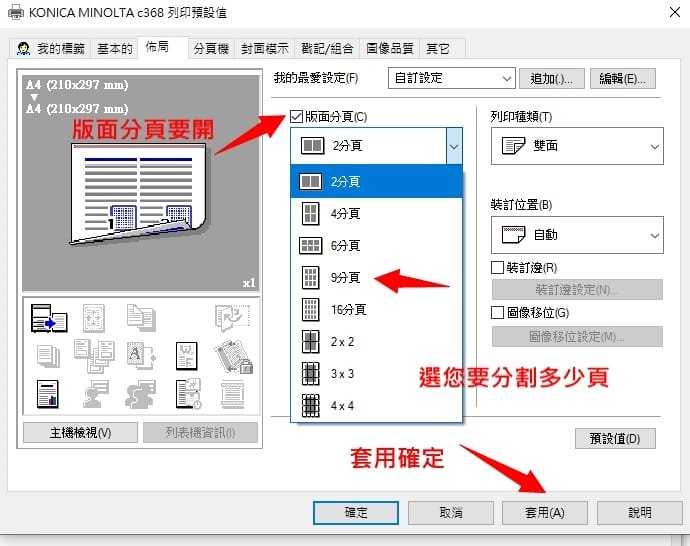
183 月 BHC 368 【Word分割列印設定】利用商用印表機輕鬆製作海報 by 聖大鴻企業有限公司 BROTHER噴墨機問題, RICOH MP C5504 FTP 掃描 路徑更改, RICOH 影印機租賃, Uncategorized, UniFi wifi 涵蓋工程, 印表機怎麼海報列印?Word分割列印設定教學, 如何選擇適合自己的碎紙機?, 影印機常見問題, 影印機掃描不會過, 影印機推薦, 影印機驅動程式教學, 摺紙機常見問題, 監視器安裝服務, 裁紙機 選擇 [列印]。進入 [印表機內容] 進階設定。 在 [N x N] 下拉選單中,選擇適合的分割模式(如 2 x 2、3 x 3、4 x 4)。說明:選擇 2 x 2,代表 將海報放大為 4 張 A4 紙列印,列印後拼貼即可還原完整圖像。設定完成後,點選 [確定],開始列印! 如何拼貼列印後的海報?對齊邊緣,確保圖片拼接流暢。使用雙面膠或透明膠帶固定,防止紙張移位。想要更專業的展示效果? 可將拼貼好的海報 裱貼在泡棉板,讓畫面更穩固、美觀。 BHC 368 商用印表機也能輕鬆列印大尺寸海報!透過 Word 的分割列印設定,不需昂貴的 專業印刷設備,辦公室、學校或商店都能 輕鬆輸出大尺寸海報,適用於內部公告、行銷活動、學術展示等多種用途。現在就試試看,發揮你的創意吧!