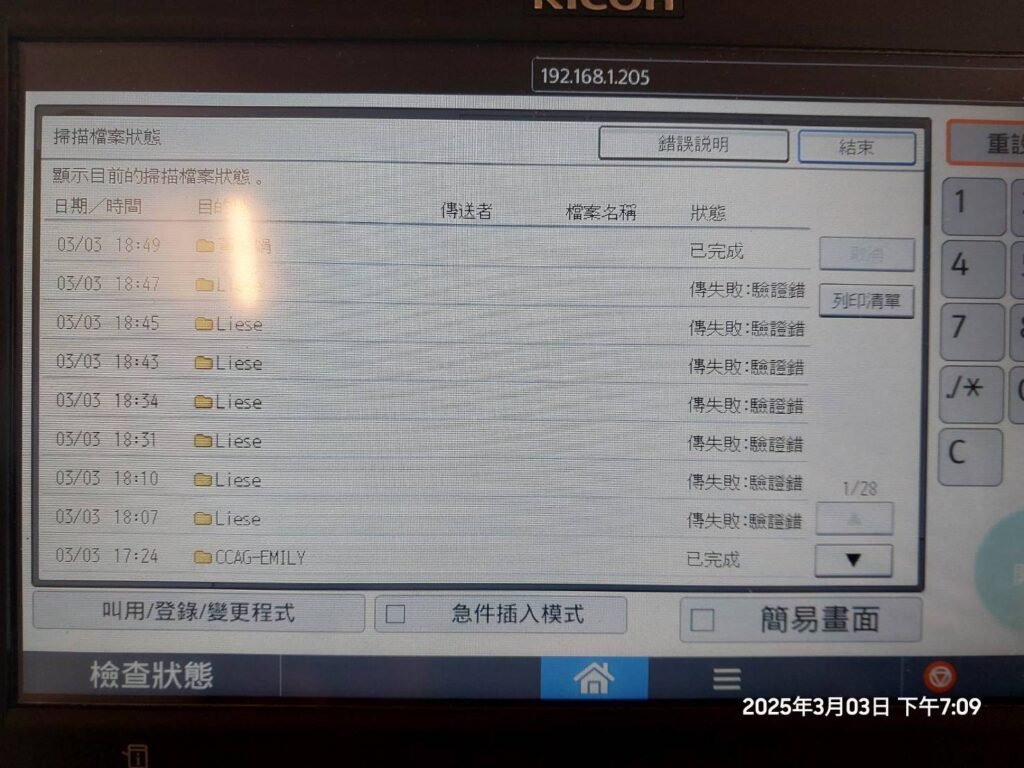
33 月 【解決方案】Ricoh 理光 SCAN 走 SMB 無法掃描?常見原因與修復方法! by 聖大鴻企業有限公司 BROTHER噴墨機問題, RICOH MP C5504 FTP 掃描 路徑更改, RICOH 影印機租賃, Uncategorized, UniFi wifi 涵蓋工程, 印表機怎麼海報列印?Word分割列印設定教學, 如何選擇適合自己的碎紙機?, 影印機常見問題, 影印機掃描不會過, 影印機推薦, 影印機驅動程式教學, 摺紙機常見問題, 監視器安裝服務, 裁紙機 【解決方案】Ricoh 理光 SCAN 走 SMB 無法掃描?常見原因與修復方法!標籤(SEO Keywords): Ricoh SMB 掃描錯誤、理光無法掃描 SMB、Ricoh SCAN to Folder 失敗、Windows SMB 設定、SMB 掃描無法連線📌 你的 Ricoh 多功能事務機無法透過 SMB 掃描到電腦?這篇完整教學幫你快速解決!如果你的 Ricoh(理光)複合機 在進行「掃描至資料夾(Scan to Folder via SMB)」時遇到錯誤,可能是由於 SMB 設定、權限問題或 Windows 更新影響。以下將詳細解析 可能原因 以及 解決方法,讓你輕鬆修復 SMB 掃描問題! 如果SCAN出現以下錯誤 請照以下影片設定 🔍 常見原因與解決方法1️⃣ SMB 服務未啟用或版本不匹配🔹 Windows 10 / 11 預設已停用 SMB 1.0,而某些舊款 Ricoh 機型僅支援 SMB 1.0,導致無法連線。🔹 檢查 Windows 是否已啟用 SMB 服務,並確認 Ricoh 設備支援的 SMB 版本。✅ 解決方案:啟用 SMB 1.0/2.0/3.0(視需求調整)開啟 Windows 功能:按 Win + R 輸入 optionalfeatures,勾選 SMB 1.0/CIFS File Sharing Support,然後 重新啟動電腦。若 Ricoh 設備支援 SMB 2.0/3.0,則應避免使用 SMB 1.0,確保系統安全。 2️⃣ IP 地址或主機名稱設定錯誤🔹 若電腦的 IP 位址變更,但 Ricoh 仍指向舊 IP,則會導致 SMB 連線失敗。🔹 解決方案:改用固定 IP 或主機名稱✅ 在 Ricoh SMB 設定中,使用「\電腦名稱\共享資料夾」或直接填寫「\固定 IP\共享資料夾」,以確保穩定連線。 3️⃣ 共享資料夾權限不足🔹 若 SMB 掃描目標資料夾權限未正確設定,可能會顯示「無法存取」或「驗證失敗」。✅ 解決方案:設定正確的共享權限右鍵資料夾 → 屬性 → 共享,確保 Everyone 或指定用戶具有「讀取/寫入」權限。進入 安全性(NTFS 權限),為對應的 Windows 帳戶啟用「修改」或「完全控制」。 4️⃣ SMB 帳號密碼錯誤🔹 Ricoh SMB 掃描需要提供 正確的 Windows 登入憑證,若密碼變更或格式錯誤,將無法存取資料夾。✅ 解決方案:檢查並更新帳戶資訊輸入帳號時,使用完整格式:電腦名稱\使用者名稱DOMAIN\使用者名稱(若有網域環境)重新輸入正確的密碼,並測試連線。 📌【總結】Ricoh SMB 掃描失敗的快速修復步驟1️⃣ 確認 SMB 版本支援性:檢查 Windows & Ricoh 是否匹配 SMB 1.0 / 2.0 / 3.0。2️⃣ 確保 IP / 主機名稱正確:建議使用 固定 IP,避免 DHCP 變更導致連線失敗。3️⃣ 設定正確的共享資料夾權限:Everyone 或指定用戶必須具備 讀取 / 寫入 權限。4️⃣ 檢查 SMB 帳號密碼是否正確,並使用 電腦名稱\使用者名稱 格式。5️⃣ 防火牆與防毒軟體設定:開啟 TCP 445 / 139 連接埠,允許 SMB 通訊。6️⃣ 若近期 Windows 更新後出現問題,請確認 SMB 1.0 是否被移除,並手動重新啟用。💡 如果以上方法仍無法解決,請提供: ✅ Ricoh 機型✅ Windows 版本(Win 10 / 11 / Server)✅ 錯誤訊息或代碼我們將幫助你進一步診斷問題!🚀