
Category 影印機常見問題
影印機有哪些基本的功能 ?
影印機有哪些基本的功能 ? – 聖大鴻企業有限公司
影印機不只是影印文件,現在多數機型都具備列印、掃描、傳真等功能,能滿足企業日常辦公需求。本文整理影印機的基本功能與實際應用,幫助您快速了解如何選擇適合的辦公設備。
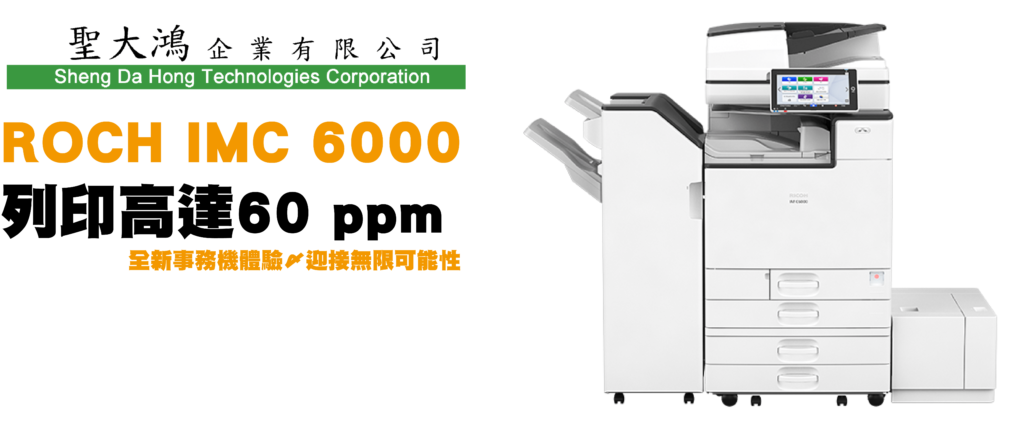
IM C6000A3彩色MFP
- 影印、列印、掃描、選配傳真
- 列印高達60 ppm
- 透過RICOH ACT即時更新總是最新技術持續更新
- RICOH雲端整合平台(RSI)工作流程
中古影印機會容易故障嗎?了解關鍵影響因素!
中古影印機會容易故障嗎?了解關鍵影響因素!
中古影印機的品質與使用狀況會受到 購買來源 和 前一位使用者的使用習慣 影響。因此,它的穩定性取決於多種因素,包括:
✔ 使用年限:機器運行時間長短可能影響零件的耗損程度。
✔ 保養情況:定期維護能有效延長影印機的壽命。
✔ 品牌與型號:大品牌、高階型號的影印機通常較耐用。
如果選擇 較新型號且保養良好的中古影印機,其耐用度與穩定性仍然相當高,不容易發生故障。此外,相較於全新機種,中古影印機價格更具競爭力,讓企業與個人能夠以更低成本獲得高效能設備,成為 CP值極高的選擇。
聖大鴻企業有限公司|提供多款中古影印機,品質保證
聖大鴻企業有限公司 精選多款 高品質中古影印機,並提供 完善的保固與售後服務,讓您選購無憂,使用更安心。無論是小型辦公室或大型企業,都能找到最合適的影印解決方案!
📞 歡迎聯繫我們,了解更多影印機選購資訊!
蘋果電腦如何連接影印機?Mac 筆電與桌機列印完整教學
蘋果電腦如何連接影印機?Mac 筆電與桌機列印完整教學
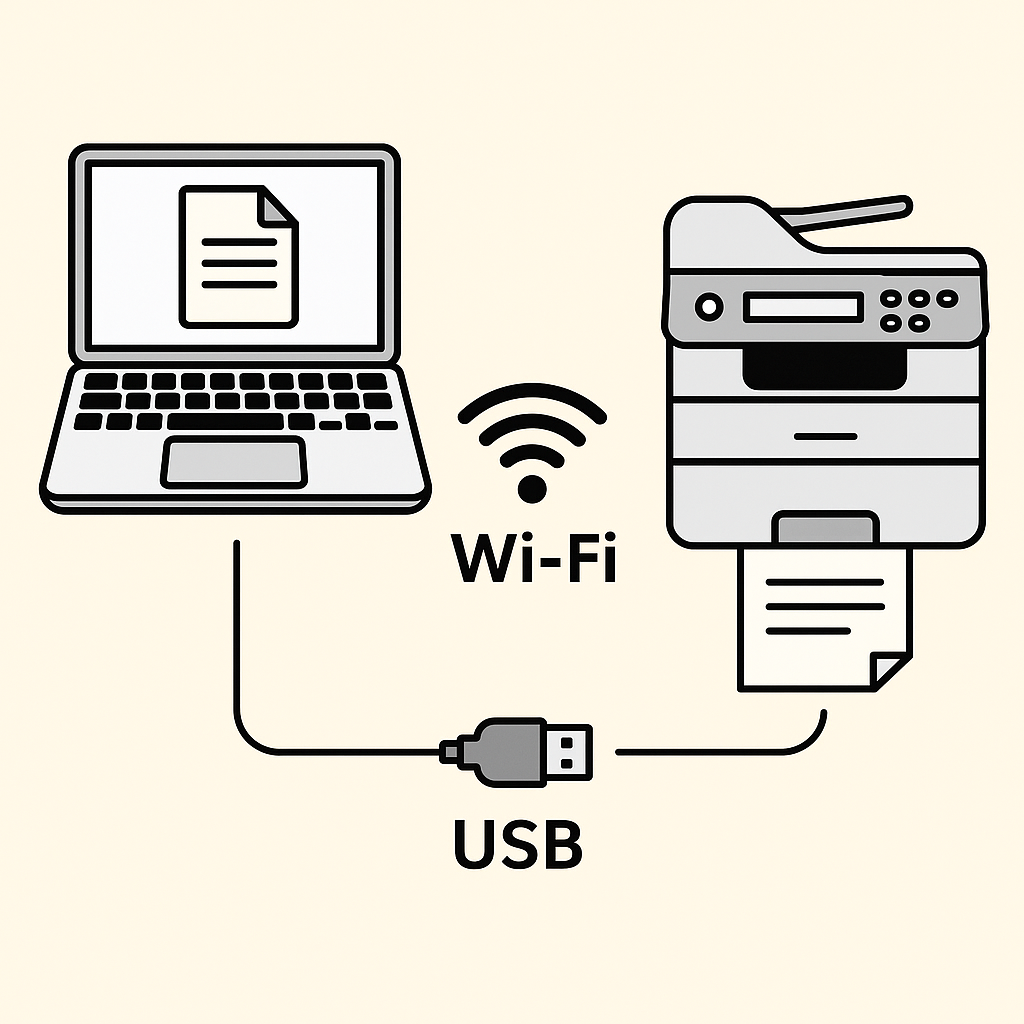
很多使用 蘋果電腦 影印機 列印 的朋友,常常不知道該如何設定。 不論你使用的是 MacBook 筆電、iMac 或 Mac mini, 都可以透過 USB、有線網路、Wi-Fi 或 AirPrint 與影印機連接。本文將教你如何快速完成設定。
Mac 影印機連線, MacBook 列印設定, iMac 印表機驅動, AirPrint 影印機, Mac 無線列印, macOS 影印機安裝, 蘋果筆電 列印, Mac 影印機連接教學
一、常見連線方式
- USB 連接:直接用印表機 USB 線連接 Mac,系統會自動安裝驅動程式。
- Wi-Fi 無線列印:將 Mac 與影印機連到同一個 Wi-Fi 網路,在「系統設定 → 印表機與掃描器」中搜尋並新增。
- AirPrint:支援 AirPrint 的影印機可免安裝驅動,直接在 Mac 上選擇印表機即可使用。
- IP 手動設定:輸入影印機的 IP 位址(例如 192.168.1.xxx),適合辦公室環境。
二、設定步驟(以 macOS 為例)
- 點選「系統設定」→「印表機與掃描器」。
- 按下「+」號新增印表機。
- 選擇自動偵測的影印機,或手動輸入 IP 位址。
- 確認使用 AirPrint 或指定驅動程式。
- 完成後即可列印測試頁。
三、常見問題排解
- 印表機找不到:確認 Mac 與印表機是否在同一個網段。
- 驅動程式缺失:可到印表機品牌官網下載最新 macOS 驅動。
- 列印速度慢:建議切換有線網路,或降低解析度。
- AirPrint 無法使用:檢查印表機是否支援 AirPrint,或改用 IP 連線。
“雷射”事務機跟”噴墨”事務機,該如何選 ?
雷射跟噴墨的都各有其優點及缺點,因此在選擇時應該根據實際需求來做出選擇。
以下是選擇時可以考慮的幾個因素:
◆列印品質:
雷射事務機在列印品質上通常優於噴墨事務機,因為雷射事務機可以提供更高的列印分辨率和更銳利的文字輪廓且不會因為紙質受限制。如果您的工作對於列印品質至關重要,那麼雷射事務機會是您更好的選擇。
◆列印速度:
雷射事務機列印&影印速度上比噴墨事務機更快,因為雷射事務機是使用雷射技術進行列印,可以在較短的時間內處理大量文件。如果您工作上需要快速列印拿到大量文件,那麼雷射事務機更合適您。
◆色彩列印:
噴墨事務機比雷射事務機更適合進行色彩列印,尤其是相片等寫實圖案,因為噴墨事務機可以輕鬆地印出色彩豐富的圖像和圖表。如果您需要經常進行色彩列印,那麼噴墨事務機可能是更好的選擇噴墨事務機。
注意:噴墨事務機要印出色彩豐富的圖像和圖表這對紙質的要求非常高,要注意一下了。
◆耗材成本:
噴墨事務機的墨水耗材成本相對比雷射碳粉低很多。如果您需要長時間大量列印尤其列印色彩豐富的圖像和圖表,那麼耗材成本可能會對您的預算造成負擔,因此您應該考慮噴墨事務機。
◆總結 :
如果您比較注重列印品質及列印的速度,推薦您使用雷射事務機 ; 如果您有預算考量及以彩色列印為主,推薦您使用噴墨印表機。大鴻企業有限公司 提供多款影印機及事務機提供客人挑選,歡迎來電洽詢。

影印機是要租賃還是購機?該如何選?完整分析
影印機是要租賃還是購機?該如何選?完整分析
許多公司在擴展業務或更新辦公設備時,常遇到一個問題:「影印機到底要租賃還是直接購買?」兩種方式各有優缺點,若能事先評估需求,就能避免多花冤枉錢。本文將帶你從 成本、維護、使用需求 三方面比較,協助你找到最適合的方案。

影印機是要租賃還是購機?該如何選?完整分析
一、租賃影印機的優缺點
✅ 優點:
- 前期成本低,無需一次支付大筆費用。
- 包含維修保養與耗材(碳粉、零件),降低管理壓力。
- 設備故障可快速更換,避免影響業務運作。
⚠️ 缺點:
- 長期累積費用可能比購機更高。
- 合約綁約期內不易更換廠商。
- 合約條款需留意,可能有最低用量限制。
二、購買影印機的優缺點
✅ 優點:
- 一次付款後,長期使用不必支付租金。
- 設備完全自主,可自由安裝與設定。
- 適合長期使用需求,總體成本可能更低。
⚠️ 缺點:
- 前期投入金額高。
- 維修與保養需自行承擔,增加管理負擔。
- 設備折舊快,若技術更新快,容易被淘汰。
三、如何選擇最適合你的方式?
適合租賃的情況:
- 公司剛成立,預算有限。
- 影印需求量大,需隨時保證穩定運作。
- 希望廠商提供完整維護與耗材服務。
適合購機的情況:
- 企業已穩定營運,有足夠資金投入。
- 影印需求量中等,且內部 IT 能力可處理維護。
- 打算長期使用同一台設備。
結論
影印機的租賃與購買沒有絕對的優劣,而是要根據企業的預算、規模與需求做決定。若希望 低成本、免維護、隨時有保障,選擇租賃更合適;若希望 長期持有、降低總成本,購買會是更好的選擇。

影印機尺寸大概多大?常見機型尺寸與選購指南
影印機尺寸大概多大?常見機型尺寸與選購指南
很多人在選擇影印機時,除了功能、價格之外,最常遇到的問題就是:影印機到底有多大?需要多少空間? 本文將為你介紹常見影印機的尺寸分類,幫助你在購機或租賃前做好規劃。

桌上型影印機
多功能事務機 尺寸
大型影印機
影印機選購指南
影印機大小
常見影印機尺寸分類
1. 桌上型影印機(小型辦公/家用)
- 尺寸:約 45cm(寬) × 40cm(深) × 35cm(高)
- 重量:約 10~20 公斤
- 適用:小型辦公室、家庭使用,列印量低至中等
2. 中型多功能影印機(一般中小企業常用)
- 尺寸:約 60cm(寬) × 65cm(深) × 70cm(高)
- 重量:約 40~70 公斤
- 適用:中小型企業,月印量中高,具備掃描/傳真/雙面列印等功能
3. 大型商用影印機(高印量/大型企業)
- 尺寸:約 70~90cm(寬) × 70~80cm(深) × 110~120cm(高)
- 重量:約 100 公斤以上
- 適用:學校、企業總部、印刷業,大量列印與彩色輸出需求
如何挑選適合的影印機尺寸?
選擇影印機時,可以依據以下三個方向來判斷:
- 空間大小:如果辦公室空間有限,建議選擇桌上型或中型機。
- 每月印量:印量越大,機器通常越大,需要更穩定的紙張輸送與耗材設計。
- 功能需求:若需要高速雙面列印、彩色輸出、大容量紙匣,則需考慮大型影印機。
結論
影印機尺寸從桌上型的小巧設計,到大型企業用的百公斤機種都有。建議在購買或租賃前,先評估空間大小、每月印量、功能需求,再決定最適合的型號。若需要專業建議,也可以向本地影印機租賃公司諮詢,避免買錯機型。

辦公設備出現系統錯誤代碼該如何處理?|新竹聖大鴻企業有限公司
辦公設備出現系統錯誤代碼,該如何處理?

一、常見的系統錯誤代碼類型
- 影印機錯誤代碼:如卡紙、定影溫度異常、碳粉不足。
- 電腦錯誤代碼:Windows藍屏、硬碟讀取失敗、驅動程式錯誤。
- NAS伺服器錯誤:RAID 異常、網路斷線、用戶登入失敗。
- 監視器設備錯誤:攝影機斷線、錄影主機硬碟故障。
二、系統錯誤代碼的處理流程
1. 查閱使用手冊或官方網站
大多數錯誤代碼都能在設備手冊或品牌官網查到對應解釋,例如 Ricoh、Canon、Sharp、Epson 等品牌都提供詳細代碼表。
2. 簡單檢查與重啟
嘗試重新啟動設備,檢查電源線、網路線或耗材是否安裝正確,很多小問題可透過簡單操作解決。
3. 排除耗材與零件問題
影印機常見如碳粉匣安裝不良、感光鼓老化,電腦則可能是記憶體或硬碟異常。更換耗材或測試零件,是有效排查方式。
4. 聯繫專業維修
若錯誤代碼持續存在,建議立即尋求專業工程師支援,避免問題擴大。新竹聖大鴻企業有限公司提供專業的影印機維修、電腦與NAS維護、監視器工程服務。
三、預防錯誤代碼的最佳做法
- 定期維護影印機、事務機,保持設備清潔。
- 電腦與伺服器定期更新軟體與備份資料。
- 監視器系統需定期檢查硬碟健康狀態。
- 建立維修保養計劃,降低突發故障機率。
四、結論
辦公設備的系統錯誤代碼並不可怕,關鍵在於能否快速辨識問題並採取正確措施。無論是影印機、電腦、NAS還是監視器,建議先透過手冊與簡單排查確認問題來源,再交由專業維修人員處理。這樣不僅能縮短停機時間,還能延長設備壽命。
若您在新竹、竹北地區需要影印機出租、事務機維修、NAS伺服器安裝、監視器工程等服務,歡迎聯繫 聖大鴻企業有限公司|電話:03-522-7400,專業團隊隨時為您解決問題。
🛠 品牌支援資源連結
| 品牌 | 官方或可靠資源 | 說明 |
|---|---|---|
| Ricoh | Ricoh Printer Function Error Messages – Control Panel Error Messages 瑞薇支援中心 | Ricoh 常見的面板錯誤訊息與對應處理方法。 |
| Ricoh SC Code List 瑞薇支援中心 | Ricoh 的 SC 錯誤代碼列表與建議的排查步驟。 | |
| Canon | Canon Error Code Finder Canon U.S.A. | Canon 官方的錯誤代碼搜尋器,可以輸入錯誤代碼查詢對應說明。 |
| Canon TR4700 series – Support Codes (Error Codes) 列表 ij.manual.canon | Canon TR4700 系列的錯誤碼與支援代碼列表。 | |
| Brother | Brother 支援首頁 — FAQs & Troubleshooting support.brother.com | 官方常見問題與排錯資源,可以以型號搜尋。 |
| Brother Technical Support & Contact brother-usa.com | 用來手動查詢手冊、驅動、聯絡客服等官方支援。 | |
| Epson | Epson Printer Problems and Troubleshooting epson.com | Epson 官方針對列印問題、錯誤代碼、驅動程式等的支援頁面。 |
| Epson Official Support epson.com | Epson 的總體支援入口,可查驅動程式、下載、FAQ、保固等。 |
在影印或列印時,出現奇怪的噪音異音時,該如何處理?
可能是機器某零件鬆動、斷裂、或故障。這時請立即停止使用影印機,並立即聯繫聯絡廠商進行維修檢測。

影印機出現紙張卡住、夾紙狀況,該如何處理?
影印機出現紙張卡住、夾紙狀況,該如何處理?

一、影印機卡紙的常見原因
- 紙張品質不佳:潮濕、過厚或過薄的紙張容易造成卡紙。
- 紙張放置不當:若紙疊未整齊,或超過紙匣容量,容易導致進紙異常。
- 紙路髒污或滾輪磨損:長時間未清潔,或橡膠滾輪老化,會讓紙張卡住。
- 異物掉入機器:迴紋針、灰塵、碎紙屑等都可能造成紙張堵塞。
二、影印機出現卡紙時的處理步驟
1. 停止操作並關閉電源
避免強行拉扯或繼續操作,先關閉電源確保安全。
2. 依照顯示面板指示
多數影印機會在面板顯示卡紙位置,例如進紙匣、定影器或輸出區,依指示檢查。
3. 小心取出卡紙
沿著紙張進紙方向慢慢拉出,避免用力過猛導致紙屑殘留。
4. 檢查並清潔紙路
使用乾布或專用清潔劑擦拭滾輪,確保下一次進紙順暢。
5. 測試影印機
放入正確紙張並測試列印,確認問題是否排除。
三、如何預防影印機卡紙?
- 選擇符合規格的影印紙(一般建議 70~80gsm)。
- 紙張存放在乾燥環境,避免受潮。
- 定期清潔影印機紙路與滾輪。
- 避免將不同尺寸或材質的紙張混用。
- 安排定期維護,延長影印機壽命。
四、結論
影印機出現紙張卡住、夾紙狀況 雖然常見,但只要按照正確步驟排除與日常保養,多數問題都能避免。若您發現卡紙頻率過高,建議尋求專業工程師檢測,避免機器持續損耗。
📞 聯絡我們:03-522-7400
🏢 服務地區:新竹、竹北及周邊地區
✅ 聖大鴻企業有限公司提供專業影印機出租、維修與保養服務,歡迎洽詢!新竹影印機出租、新竹影印機維修、Ricoh 卡紙、Canon 影印機夾紙、Sharp 影印機維護
影印機卡紙、影印機夾紙、影印機卡紙怎麼辦、影印機維修與保養服務,歡迎洽詢
| 品牌 | 頁面/文件標題 | 連結 | 內容重點 |
|---|---|---|---|
| Brother | 機器內部發生卡紙 | Brother 台灣 — DCP-T420W 常見問題:機器內部發生卡紙 (support.brother.com) | 詳細說明從機器內部、紙匣、後部清除卡紙的方法與步驟。(support.brother.com) |
| Epson | 印表機內部卡紙時的排除方式 | Epson 台灣 PDF — 印表機內部卡紙時的排除方式 (L1300) (support.epson.com.tw) | 適用 L1300 型號;描述關機、打開護蓋取出紙張、闔上後測試等步驟。(support.epson.com.tw) |
| Epson | 後方進紙或內部發生夾紙時的排除方式 | Epson 台灣 PDF — 適用 L5190 / L5196 型號 (support.epson.com.tw) | 對應後方進紙槽或機器內部夾紙;說明如何打開面板、護蓋、小心取出夾紙並重新組裝等。(support.epson.com.tw) |
| 品牌 | 頁面標題 / 文件 | 連結 | 內容重點 |
|---|---|---|---|
| Canon | Canon “夾紙” 官方支援 | Canon 台灣 — 夾紙 (Paper Jam) (佳能 台灣) | 包括從出紙槽 / 後端托盤 /傳輸裝置 /機器內部取紙等步驟。提醒不要強行拉紙、關機再操作、檢查碎紙片等。 (佳能 台灣) |
| Canon | Canon “紙張來源卡紙” 使用者手冊/教學 | Canon 手冊 — 紙張來源卡紙 (Canon 使用手冊網站) | 闡述紙匣、中綴槽/手送台/後端托盤等來源的卡紙排除步驟。如何輕拉紙張、重新裝紙匣、確認卡紙訊息消失等。 (Canon 使用手冊網站) |
| Canon | Canon “清除卡紙” 手冊教學 | Canon 使用者手冊 — 清除卡紙 (Canon 使用手冊網站) | 官方產品手冊中的 “清除卡紙” 部分。適用多功能印表機/影印機系列。介紹卡紙指示燈、卡紙位置、如何一步步從不同位置清出紙張。 (Canon 使用手冊網站) |
| Ricoh | Ricoh “如果卡紙或原稿夾住” 使用者指南 | Ricoh IM-2702 使用者指南 — 卡紙排除 (support.ricoh.com) | 指導如果影印機或其掃描器/自動掃描進稿器(ADF)有卡紙或原稿被夾住,如何安全移除,包括取出紙匣、拉出卡紙、確保沒有紙張碎片殘留等。 (support.ricoh.com) |