33 月 影印機傳真功能無法正常接收文件時如何處理? by 聖大鴻企業有限公司 BROTHER噴墨機問題, RICOH MP C5504 FTP 掃描 路徑更改, RICOH 影印機租賃, Uncategorized, UniFi wifi 涵蓋工程, 印表機怎麼海報列印?Word分割列印設定教學, 如何選擇適合自己的碎紙機?, 影印機常見問題, 影印機掃描不會過, 影印機推薦, 影印機驅動程式教學, 摺紙機常見問題, 監視器安裝服務, 裁紙機 影印機傳真功能無法正常接收文件時如何處理?當 影印機 / 多功能事務機(MFP) 無法接收傳真時,可能是 電話線路異常、接收模式錯誤、記憶體已滿 或 影印機設定錯誤。本篇將詳細解析 可能原因與解決方法,幫助你快速恢復傳真功能! 影印機傳真無法接收的 3大可能原因 & 解決方案1️⃣ 確認電話線路是否正常🔹 電話線脫落、接觸不良 或 線路繁忙,可能導致傳真無法接收。✅ 解決方案:✔ 檢查影印機的電話線是否插好(通常應插入 “Line” 端口,而非 “Ext”)。✔ 使用普通電話機測試線路,聽聽是否有撥號音:有撥號音 → 影印機設定可能有問題,請繼續檢查其他原因。無撥號音 → 電話線可能故障,請聯絡電信業者。✔ 避免與電話總機(PBX)共用同一條線,PBX 可能會影響傳真信號。 2️⃣ 確認傳真接收模式是否正確🔹 部分影印機有多種傳真接收模式,如 手動接收、自動接收、答錄機模式,如果設定錯誤,可能會導致無法接收傳真。✅ 解決方案:✔ 進入 影印機的「傳真設定」,確認接收模式設定:自動接收(Auto Receive):適用於專門接收傳真的電話線。手動接收(Manual Receive):需手動按下「開始」才能接收傳真。答錄機模式:若與電話共用,影印機可能會等待答錄機先接聽,導致傳真失敗。✔ 建議使用「自動接收」模式,確保傳真能正常接收。 3️⃣ 檢查影印機記憶體 & 紙張是否已滿🔹 若影印機的記憶體已滿,或紙匣沒有紙張,將無法接收新的傳真文件。✅ 解決方案:✔ 清除影印機的傳真記憶體:進入 「傳真管理」,刪除 不必要的已接收傳真。✔ 確認紙匣是否有紙,並確保紙張放置正
33 月 掃描一直跳無法偵測原稿尺寸?快速修復教學! by 聖大鴻企業有限公司 BROTHER噴墨機問題, RICOH MP C5504 FTP 掃描 路徑更改, RICOH 影印機租賃, Uncategorized, UniFi wifi 涵蓋工程, 印表機怎麼海報列印?Word分割列印設定教學, 如何選擇適合自己的碎紙機?, 影印機常見問題, 影印機掃描不會過, 影印機推薦, 影印機驅動程式教學, 摺紙機常見問題, 監視器安裝服務, 裁紙機 【解決方案】掃描一直跳「無法偵測原稿尺寸」?快速修復教學! 掃描機無法偵測原稿尺寸?5 大解決方法一次搞定!如果你的 影印機 / 多功能事務機(MFP) 在掃描時,出現「無法偵測原稿尺寸」的錯誤訊息,可能與 紙張擺放位置、感應器異常、掃描設定錯誤 或 玻璃髒污 相關。這篇教學將提供 完整的故障排除方法,幫助你快速恢復掃描功能! 掃描機無法偵測原稿尺寸的 5 大可能原因 & 解決方法1️⃣ 原稿擺放錯誤🔹 如果紙張 未對齊標示區域,或尺寸過小(如名片、收據),掃描機可能無法正確偵測尺寸。✅ 解決方案:✔ 放置於自動送稿器(ADF)時:確保紙張對齊導引標記,避免歪斜。✔ 使用掃描玻璃時:將紙張靠左上角放置,並選擇「手動輸入尺寸」以避免偵測錯誤。✔ 若掃描小尺寸文件,請使用 透明文件夾 固定,或手動設定尺寸(A5、B5 等)。 2️⃣ 玻璃或感應器髒污🔹 掃描玻璃上若有灰塵、指紋或污漬,可能影響原稿尺寸的自動偵測。✅ 解決方案:✔ 使用乾淨的軟布或眼鏡布,沾少許玻璃清潔劑 擦拭掃描玻璃 & ADF 感應區。✔ 檢查感應器(特別是 ADF 送稿器內部) 是否有灰塵,必要時用氣吹清潔。 3️⃣ 掃描設定錯誤(手動模式 vs. 自動偵測)🔹 部分影印機的掃描模式 預設為「手動輸入尺寸」,如果選擇錯誤,可能導致無法偵測。✅ 解決方案:✔ 進入影印機的「掃描設定」,選擇 「自動偵測尺寸」,或手動指定正確尺寸(A4、A3、Letter 等)。✔ 如果是 多頁掃描,請確保「合併掃描」功能開啟,以避免尺寸錯誤。 4️⃣ 影印機韌體或驅動程式異常🔹 影印機的韌體(Firmware)或驅動程式(Driver)若版本過舊,可能影響掃描功能。✅ 解決方案:✔ 檢查影印機韌體版本,並至 官方網站下載最新更新。✔ 在 Windows / Mac 上 更新影印機驅動程式,確保相容性。 5️⃣ 掃描機硬體故障🔹 若經過上述排查仍無法解決,可能是 掃描感應器或 ADF 硬體故障。✅ 解決方案:✔ 嘗試使用 其他掃描模式(如單頁 vs. 多頁) 測試是否可正常運作。✔ 聯絡影印機維修廠商 進行檢測,確保掃描元件正常。 【總結】解決掃描機「無法偵測原稿尺寸」的快速排除步驟✅ 確保紙張擺放正確,並對齊導引標記。✅ 清潔掃描玻璃與 ADF 感應器,避免髒污影響偵測。✅ 檢查掃描設定,選擇「自動偵測尺寸」或手動輸入正確尺寸。✅ 更新影印機韌體與驅動程式,確保軟體相容。✅ 若問題持續發生,請聯絡廠商進行硬體檢測與維修。
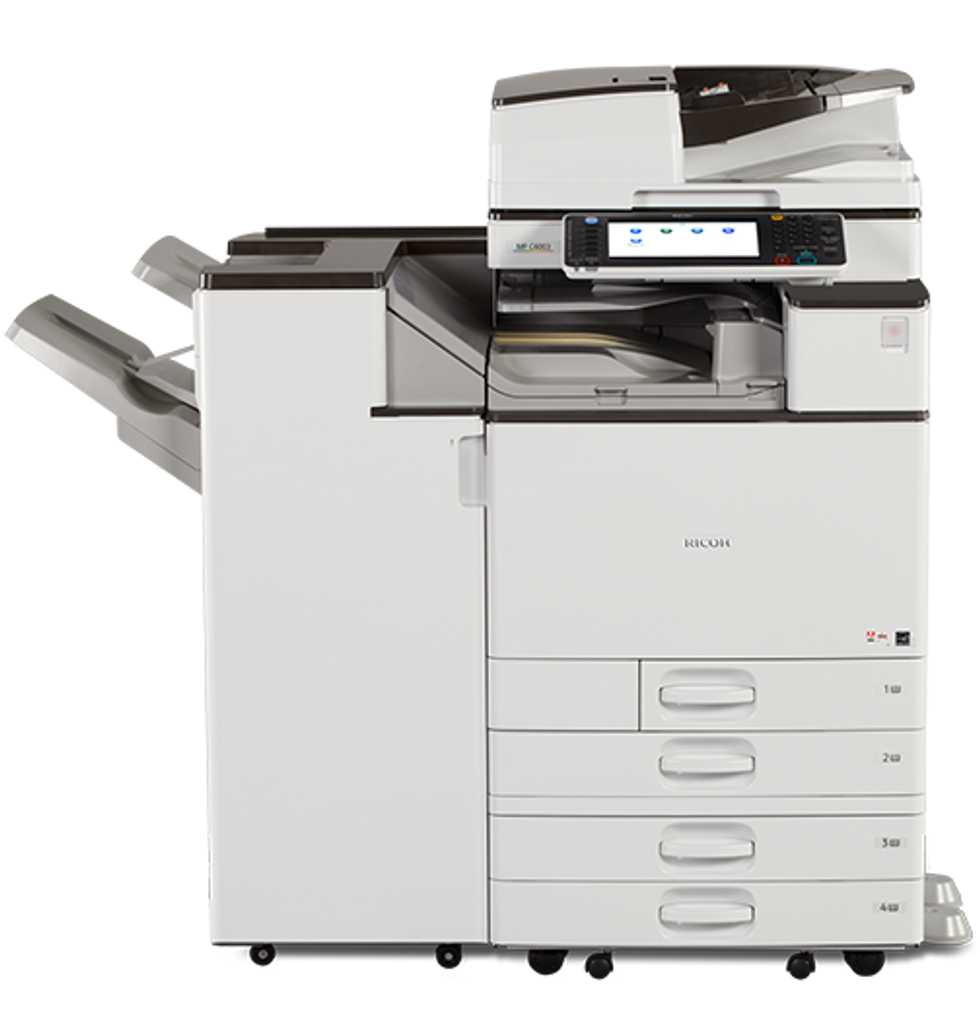
33 月 【解決方案】影印機無法掃描到電腦或 E-mail?檢查這 5 個關鍵原因! by 聖大鴻企業有限公司 BROTHER噴墨機問題, RICOH MP C5504 FTP 掃描 路徑更改, RICOH 影印機租賃, Uncategorized, UniFi wifi 涵蓋工程, 印表機怎麼海報列印?Word分割列印設定教學, 如何選擇適合自己的碎紙機?, 影印機常見問題, 影印機掃描不會過, 影印機推薦, 影印機驅動程式教學, 摺紙機常見問題, 監視器安裝服務, 裁紙機 📢 影印機無法掃描?先檢查這些設定!當影印機(多功能事務機 MFP)無法掃描至 電腦 或 E-mail,常見的原因可能與 網路連線、系統更新、檔案大小限制 或 設備錯誤 相關。在報修之前,請按照本篇教學 快速檢查並解決問題,讓你的掃描功能恢復正常! 🛠 影印機無法掃描的 5 大可能原因 & 解決方案1️⃣ 影印機 & 電腦的電源是否開啟?🔹 影印機或電腦 未正常開機,將導致無法進行掃描。✅ 解決方案:✔ 檢查影印機是否 顯示待機狀態(若螢幕為黑,請按電源鍵或開關機)。✔ 確保電腦也 處於開機狀態,並非待機或休眠模式。 2️⃣ 影印機與電腦是否在同一個 Wi-Fi 網路?🔹 無線連線(Wi-Fi) 的影印機 必須與電腦連接相同的網路,否則掃描功能無法運作。✅ 解決方案:在電腦上打開 網路設定,確認 Wi-Fi 是否與影印機相同。如果影印機透過 有線網路(LAN) 連接,請檢查網路線是否插好。測試 Ping 影印機 IP(Win + R → 輸入 cmd → ping [影印機 IP]),確保設備連線正常。 3️⃣ 重新啟動影印機與電腦🔹 系統卡住 或 連線異常 可能導致掃描功能無法使用。✅ 解決方案:✔ 關閉影印機 & 電腦電源,等待 30 秒,再重新開機後測試掃描功能。 4️⃣ 掃描到 E-mail 失敗?檢查郵件大小限制🔹 免費電子郵件(如 Gmail、Yahoo)通常限制每封信件最大 25MB,如果掃描文件過大,郵件可能會發送失敗。✅ 解決方案:✔ 若需掃描大量文件,請 分批掃描,確保每封郵件大小低於 25MB。✔ 改為掃描至電腦 或 USB 隨身碟,避免郵件傳送失敗。✔ 若使用企業郵箱,請聯絡 IT 管理員確認郵件伺服器的附件大小限制。📌 注意: Mac(蘋果電腦)因系統問題,部分影印機無法支援 SMB 掃描到電腦,建議使用 USB 儲存 方式。 請確認以下原因是否有發生◆檢查並確認事務機電源是否都有開啟。◆檢查電腦連線的Wi-Fi是否跟事務機相同,如果不相同是會造成事務機無法掃描到電腦的。◆事務機跟電腦重新開機後在掃描看看,有時是卡住。◆掃描到e-mail請確認e-mail信件的單件內容上限,如果是免費信箱每封信上限大約25M,這樣無法一次掃描寄大量文件的,掃描張數太多請改掃描到電腦(蘋果電腦因系統問題,無法支援掃描到電腦)或是USB。◆windows電腦系統自動更新(自動更新時會造成連結錯亂必需重設)注意:如果以上都排除了,但是還是無法掃描到電腦,請立刻聯絡廠商進行維修檢測。
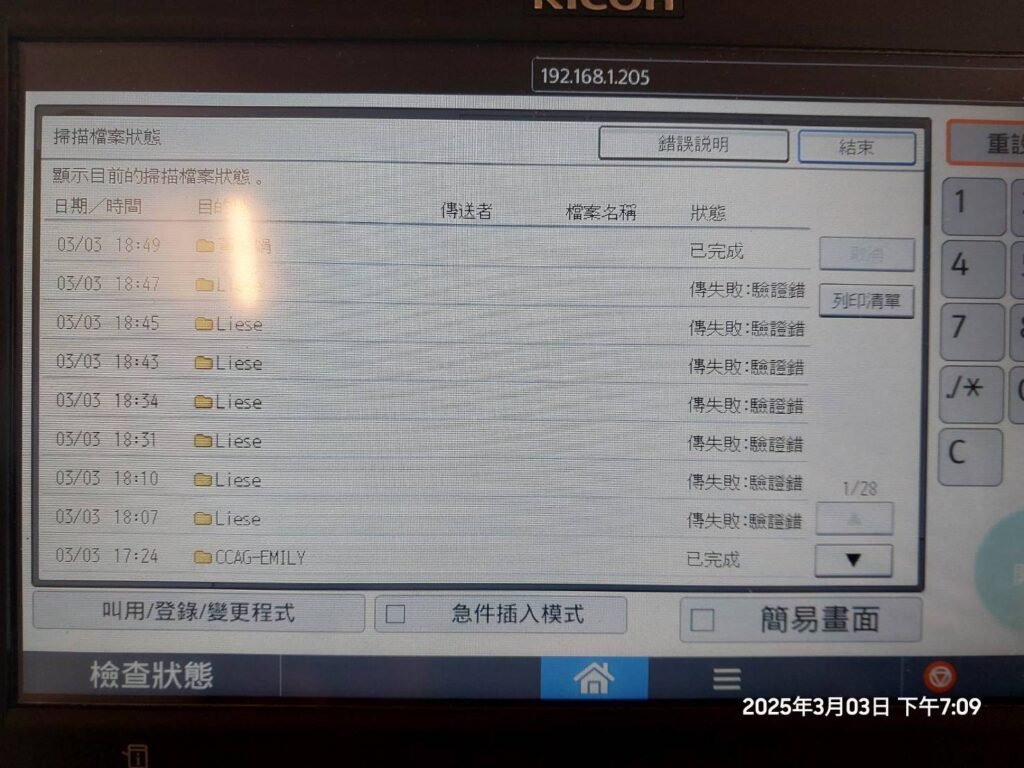
33 月 【解決方案】Ricoh 理光 SCAN 走 SMB 無法掃描?常見原因與修復方法! by 聖大鴻企業有限公司 BROTHER噴墨機問題, RICOH MP C5504 FTP 掃描 路徑更改, RICOH 影印機租賃, Uncategorized, UniFi wifi 涵蓋工程, 印表機怎麼海報列印?Word分割列印設定教學, 如何選擇適合自己的碎紙機?, 影印機常見問題, 影印機掃描不會過, 影印機推薦, 影印機驅動程式教學, 摺紙機常見問題, 監視器安裝服務, 裁紙機 【解決方案】Ricoh 理光 SCAN 走 SMB 無法掃描?常見原因與修復方法!標籤(SEO Keywords): Ricoh SMB 掃描錯誤、理光無法掃描 SMB、Ricoh SCAN to Folder 失敗、Windows SMB 設定、SMB 掃描無法連線📌 你的 Ricoh 多功能事務機無法透過 SMB 掃描到電腦?這篇完整教學幫你快速解決!如果你的 Ricoh(理光)複合機 在進行「掃描至資料夾(Scan to Folder via SMB)」時遇到錯誤,可能是由於 SMB 設定、權限問題或 Windows 更新影響。以下將詳細解析 可能原因 以及 解決方法,讓你輕鬆修復 SMB 掃描問題! 如果SCAN出現以下錯誤 請照以下影片設定 🔍 常見原因與解決方法1️⃣ SMB 服務未啟用或版本不匹配🔹 Windows 10 / 11 預設已停用 SMB 1.0,而某些舊款 Ricoh 機型僅支援 SMB 1.0,導致無法連線。🔹 檢查 Windows 是否已啟用 SMB 服務,並確認 Ricoh 設備支援的 SMB 版本。✅ 解決方案:啟用 SMB 1.0/2.0/3.0(視需求調整)開啟 Windows 功能:按 Win + R 輸入 optionalfeatures,勾選 SMB 1.0/CIFS File Sharing Support,然後 重新啟動電腦。若 Ricoh 設備支援 SMB 2.0/3.0,則應避免使用 SMB 1.0,確保系統安全。 2️⃣ IP 地址或主機名稱設定錯誤🔹 若電腦的 IP 位址變更,但 Ricoh 仍指向舊 IP,則會導致 SMB 連線失敗。🔹 解決方案:改用固定 IP 或主機名稱✅ 在 Ricoh SMB 設定中,使用「\電腦名稱\共享資料夾」或直接填寫「\固定 IP\共享資料夾」,以確保穩定連線。 3️⃣ 共享資料夾權限不足🔹 若 SMB 掃描目標資料夾權限未正確設定,可能會顯示「無法存取」或「驗證失敗」。✅ 解決方案:設定正確的共享權限右鍵資料夾 → 屬性 → 共享,確保 Everyone 或指定用戶具有「讀取/寫入」權限。進入 安全性(NTFS 權限),為對應的 Windows 帳戶啟用「修改」或「完全控制」。 4️⃣ SMB 帳號密碼錯誤🔹 Ricoh SMB 掃描需要提供 正確的 Windows 登入憑證,若密碼變更或格式錯誤,將無法存取資料夾。✅ 解決方案:檢查並更新帳戶資訊輸入帳號時,使用完整格式:電腦名稱\使用者名稱DOMAIN\使用者名稱(若有網域環境)重新輸入正確的密碼,並測試連線。 📌【總結】Ricoh SMB 掃描失敗的快速修復步驟1️⃣ 確認 SMB 版本支援性:檢查 Windows & Ricoh 是否匹配 SMB 1.0 / 2.0 / 3.0。2️⃣ 確保 IP / 主機名稱正確:建議使用 固定 IP,避免 DHCP 變更導致連線失敗。3️⃣ 設定正確的共享資料夾權限:Everyone 或指定用戶必須具備 讀取 / 寫入 權限。4️⃣ 檢查 SMB 帳號密碼是否正確,並使用 電腦名稱\使用者名稱 格式。5️⃣ 防火牆與防毒軟體設定:開啟 TCP 445 / 139 連接埠,允許 SMB 通訊。6️⃣ 若近期 Windows 更新後出現問題,請確認 SMB 1.0 是否被移除,並手動重新啟用。💡 如果以上方法仍無法解決,請提供: ✅ Ricoh 機型✅ Windows 版本(Win 10 / 11 / Server)✅ 錯誤訊息或代碼我們將幫助你進一步診斷問題!🚀
33 月 德國 IDEAL 1134 裁紙機|高精度裁切,辦公室 & 印刷業首選 by 聖大鴻企業有限公司 BROTHER噴墨機問題, RICOH MP C5504 FTP 掃描 路徑更改, RICOH 影印機租賃, Uncategorized, UniFi wifi 涵蓋工程, 印表機怎麼海報列印?Word分割列印設定教學, 如何選擇適合自己的碎紙機?, 影印機常見問題, 影印機掃描不會過, 影印機推薦, 影印機驅動程式教學, 摺紙機常見問題, 監視器安裝服務, 裁紙機 德國 IDEAL 1134 裁紙機|高精度裁切,辦公室 & 印刷業首選在印刷業、設計公司、學校與辦公室,裁紙機 是不可或缺的設備。而 德國 IDEAL 1134 裁紙機 以 高精準度、耐用性與安全設計 脫穎而出,是市場上最受歡迎的 A4 手動裁紙機。如果您正在尋找一款 高品質裁紙機,無論是 影印店、文具店、企業辦公室,還是個人手工 DIY 製作,IDEAL 1134 都是您的最佳選擇! ✅ 為何選擇德國 IDEAL 1134 裁紙機?5 大優勢解析!1️⃣ 德國精密工藝,耐用高效IDEAL 1134 裁紙機 採用 德國原裝高碳鋼刀刃,確保 長時間使用依然鋒利,即使裁切 厚紙、相片紙、膠膜紙 也能輕鬆完成,維持精準度。 2️⃣ 高精度裁切,適用各種紙張🔹 裁切範圍:支援 A4、A5、B5、信封、卡片紙、廣告 DM、手工藝紙 等多種尺寸。🔹 裁切精度高:配備 標準刻度導軌,確保每次裁切都能精確對齊,適用於 印刷店、設計公司、影印中心 等專業用途。 3️⃣ 安全護罩設計,防止意外受傷✅ 透明防護罩:防止手指接觸刀刃,確保使用安全。✅ 防滑底座:確保裁紙時機器不會移動,提高穩定性。✅ 省力切割桿:即使裁切厚紙,也能輕鬆施力,不傷手腕。 4️⃣ 高效能裁切,滿足多種需求📌 裁切能力:最多可一次裁切 15 張 A4 70gsm 紙張,適合 辦公室、學校、印刷店 等需要高頻率裁紙的環境。📌 適用紙張類型:✔ 普通影印紙 / A4 紙✔ 厚紙、海報紙、卡片紙✔ 照片紙、護貝紙、膠膜紙✔ 設計用美術紙、特殊紙張 5️⃣ 輕巧便攜,辦公室 & 家用皆適合IDEAL 1134 採用 輕量化設計,不佔空間,適合擺放於 辦公桌、影印區、設計工作室,無論是 企業商用或個人手作需求 都能輕鬆使用! 📌 德國 IDEAL 1134 裁紙機 產品規格✔ 品牌:德國 IDEAL✔ 型號:IDEAL 1134✔ 最大裁切尺寸:A4 (340mm)✔ 最大裁切厚度:15 張 (70gsm)✔ 刀刃材質:高碳鋼刀刃✔ 適用範圍:辦公室、學校、影印店、設計公司、印刷廠 為何 IDEAL 1134 是您的最佳選擇?✅ 德國工藝,耐用高效✅ 高精準裁切,適用多種紙張✅ 安全護罩設計,確保操作安全✅ 輕巧便攜,辦公與個人 DIY 皆適合📌 立即購買 IDEAL 1134 裁紙機,提升工作效率!服務專線 : (03)522-7400訂購傳真 : 03-528-5888統一編號: 70691800公司位置 : 北區:300新竹市北區客雅街18號服務信箱 : yangchen@saintdahong.com📍 服務範圍:新竹、台北、桃園、苗栗等地🚀 歡迎企業、大量採購,提供專業諮詢與優惠價格!
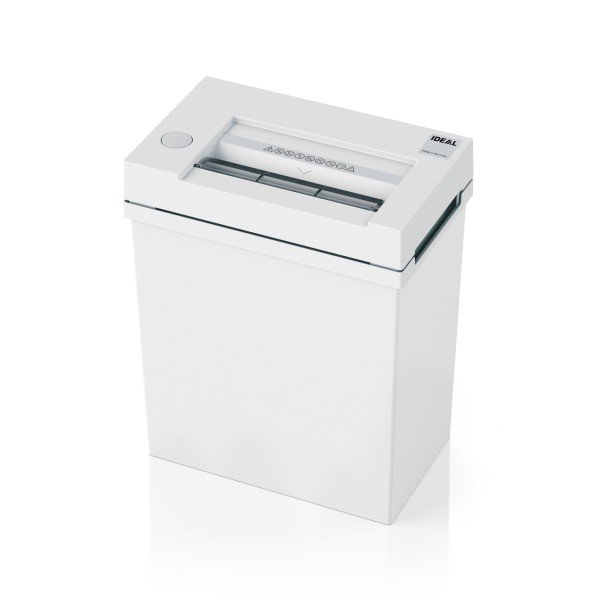
23 月 如何選擇適合自己的碎紙機?辦公室與家用碎紙機推薦指南 by 聖大鴻企業有限公司 BROTHER噴墨機問題, RICOH MP C5504 FTP 掃描 路徑更改, RICOH 影印機租賃, Uncategorized, UniFi wifi 涵蓋工程, 印表機怎麼海報列印?Word分割列印設定教學, 如何選擇適合自己的碎紙機?, 影印機常見問題, 影印機掃描不會過, 影印機推薦, 影印機驅動程式教學, 摺紙機常見問題, 監視器安裝服務, 裁紙機 如何選擇適合自己的碎紙機?辦公室與家用碎紙機推薦指南在數位時代,紙本文件仍然廣泛應用,特別是機密資訊與個人隱私資料的安全性更不容忽視。因此,選擇 適合自己的碎紙機,不論是 辦公室碎紙機 或 家用碎紙機,都能有效保護您的機密文件,避免資料外洩。那麼,該如何挑選適合的 碎紙機 呢?以下提供 五大關鍵選購指南,幫助您找到最適合的款式! ✅ 1. 碎紙機的安全等級(DIN 66399標準)選擇碎紙機時,安全性是最重要的考量因素之一。碎紙等級 可分為:P-2 / P-3:適合一般文件銷毀,碎紙條較大。P-4 / P-5:適合企業機密文件,碎紙較細,難以拼湊。P-6 / P-7:最高保密等級,適用於政府機關、金融單位。推薦機型:✅ 家用碎紙機推薦:P-3 ~ P-4 等級,滿足日常使用需求。✅ 辦公室碎紙機推薦:P-4 以上,確保公司機密文件安全。 ✅ 2. 碎紙方式:直條式 vs. 交叉式 vs. 微粒式不同的 碎紙機類型 影響著文件的安全性與銷毀效果:直條式碎紙機:切成長條狀,適合一般使用,保密性較低。交叉式碎紙機:切割成小紙片,提高保密性,適合辦公室。微粒式碎紙機:將紙張粉碎成微小顆粒,保密等級最高,適合企業機密文件處理。推薦機型:🔹 家用碎紙機:選擇 交叉式,兼顧安全與價格。🔹 高安全性碎紙機:建議使用 微粒式,避免資訊外流。 ✅ 3. 碎紙能力與工作負載依據您的使用需求選擇合適的碎紙機規格:家用或個人辦公:建議 每次可碎 5-10 張紙 的碎紙機,適合一般文件銷毀。中小型辦公室:選擇 每次可碎 10-20 張紙 的機型,提高工作效率。大型企業或政府機關:需要 可連續碎紙 30 張以上,並具備長時間運作功能。 ✅ 4. 碎紙機的特殊功能除了基本的碎紙功能,您還可以考慮以下 實用功能,提升使用體驗:🔹 信用卡、光碟碎紙功能 – 保護數據安全,適合金融與企業單位。🔹 自動進紙功能 – 提高效率,無需手動餵紙。🔹 防卡紙技術 – 減少紙張卡住的問題,提高耐用性。🔹 低噪音設計 – 適合辦公環境,避免影響工作。🔹 大容量集紙箱 – 減少清理次數,提升便利性。 ✅ 5. 品牌與價格選擇選擇 知名品牌碎紙機,能確保品質與售後服務,推薦以下熱門品牌:✔ IDEAL 碎紙機 – 高安全等級,適合辦公室與企業使用。✔ Fellowes 碎紙機 – 美國品牌,具備多種安全技術。✔ HSM 碎紙機 – 德國製造,耐用度高,適合長時間使用。✔ Aurora 奧睿科 碎紙機 – 價格實惠,適合家用或小型辦公室。📌 價格建議:家用碎紙機:NT$2,000 ~ NT$6,000辦公室碎紙機:NT$6,000 ~ NT$20,000高安全碎紙機(P-5以上):NT$20,000 以上 總結:如何選擇適合自己的碎紙機?在選擇 碎紙機 時,請依據 安全等級、碎紙方式、碎紙能力、特殊功能 及 品牌價格 來挑選最佳機型。如果您需要 辦公室碎紙機推薦 或 家用碎紙機推薦,可以根據上述指南選擇最符合需求的產品!📞 想了解更多碎紙機資訊?歡迎聯繫我們!✔ 專業建議,找到最適合的碎紙機!✔ 企業採購優惠,提供完整售後維修服務!📞 服務專線: (03) 522-7400 專線:0900-207-681 LINE: @993wawgq📧 客服信箱: yangchen@saintdahong.com📍 服務範圍:新竹、台北、桃園、苗栗等地🔍 讓您的機密文件獲得最安全的銷毀處理,立即選購適合的碎紙機! 🚀
23 月 聖大鴻企業 – 新竹事務機器買賣、租賃與維修專家 by 聖大鴻企業有限公司 BROTHER噴墨機問題, RICOH MP C5504 FTP 掃描 路徑更改, RICOH 影印機租賃, Uncategorized, UniFi wifi 涵蓋工程, 印表機怎麼海報列印?Word分割列印設定教學, 如何選擇適合自己的碎紙機?, 影印機常見問題, 影印機掃描不會過, 影印機推薦, 影印機驅動程式教學, 摺紙機常見問題, 監視器安裝服務, 裁紙機 聖大鴻企業 – 新竹事務機器買賣、租賃與維修專家聖大鴻企業 位於 新竹市,專營 事務機器買賣、租賃與維修,提供 影印機租賃、印表機租賃、事務機租賃 等多元化服務。無論是企業、辦公室或商店,我們都能提供最合適的 OA辦公設備,確保您的業務運作順暢無憂! 專業事務機器銷售與維修 – 產品類別我們提供各式 事務機器,包含但不限於:✔ 影印機(黑白影印機、彩色影印機、數位雷射複合機)✔ 印表機(雷射印表機、多功能事務機)✔ 傳真機、支票機、打卡鐘、巡邏鐘、印時鐘✔ 碎紙機、點鈔機、護貝機、收銀機、電子發票機✔ 投影機、電子白板、POS系統我們銷售並維修各大品牌,包括 Ricoh、Canon、Fuji Xerox、Brother、HP、Epson 等知名事務機品牌,確保品質穩定、效能卓越。 新竹影印機租賃、印表機租賃,首選聖大鴻企業身為 新竹影印機租賃推薦廠商,我們提供 彈性租賃方案,適合各類型企業與機關使用:✅ 短期租賃 – 適合臨時專案或展覽需求✅ 長期租賃 – 企業、學校、政府機關、工廠皆可依需求選擇📌 服務範圍:新竹市(東區、北區、香山區)、竹北、竹東、竹南、苗栗、關西、湖口、新豐、桃園、大溪我們堅持 高品質、快速維修、價格透明,提供最具競爭力的 影印機租賃價格 及 印表機維修服務,讓您的辦公室運作更順暢! 為何選擇聖大鴻企業?✅ 專業技術團隊 – 提供完整售後維修與保養✅ 價格優惠透明 – 租賃與購買皆有彈性方案✅ 北部新竹在地服務 – 快速到府維修,確保設備穩定運作✅ 多年經驗,口碑保證 – 客戶滿意度高,值得信賴📞 服務專線: (03) 522-7400📠 訂購傳真: (03) 528-5888📧 服務信箱: yangchen@saintdahong.com📲 官方LINE:@993wawgq無論您是需要 影印機租賃、新竹辦公室影印機推薦、事務機買賣維修,聖大鴻企業都是您的最佳選擇!立即聯絡我們,讓您的辦公室設備更高效、更省成本! 🚀
282 月 如何挑選一台高效能摺紙機?完整指南 by 聖大鴻企業有限公司 BROTHER噴墨機問題, RICOH MP C5504 FTP 掃描 路徑更改, RICOH 影印機租賃, Uncategorized, UniFi wifi 涵蓋工程, 印表機怎麼海報列印?Word分割列印設定教學, 如何選擇適合自己的碎紙機?, 影印機常見問題, 影印機掃描不會過, 影印機推薦, 影印機驅動程式教學, 摺紙機常見問題, 監視器安裝服務, 裁紙機 如何挑選一台高效能摺紙機?完整指南|聖大鴻企業有限公司選購摺紙機前,你需要考量的5大重點摺紙機是現代辦公室、印刷廠與紙製品工廠中不可或缺的設備,能夠大幅提升作業效率。然而,市場上摺紙機種類繁多,該如何挑選適合的機型?在本指南中,聖大鴻企業有限公司將為您解析選購摺紙機時不可忽略的關鍵因素,幫助您找到最符合需求的機種。 1. 瞭解摺紙機的類型不同的摺紙機適用於不同的應用場景,常見的類型包括:摩擦送紙式摺紙機:適合一般紙張,價格較親民,適用於中小型辦公室。吸氣送紙式摺紙機:適用於較厚紙張與特殊材質,常用於印刷廠或大量製作需求。自動摺紙機:全自動操作,適合大量文件處理,節省人力成本。根據您的需求選擇合適的機型,可提升作業效率並降低損耗。2. 摺紙速度與處理能力摺紙機的處理速度是關鍵指標,通常以「每分鐘張數(sheets per minute, SPM)」表示。例如:小型辦公室用摺紙機:每分鐘可處理 50-100 張,適合日常文件整理。中型企業或印刷廠:每分鐘 100-300 張,能夠應對大量摺紙需求。高效能產業機:可達 500 張以上,適用於大量生產環境。選擇適當的速度,能確保摺紙作業順暢,避免機器過載。 3. 摺紙樣式的多樣性不同文件可能需要不同的摺紙方式,因此選購時應確認機器是否支援多種摺紙樣式,例如:✅ 對折(Half Fold) – 適合簡報、邀請函✅ 三折(Letter Fold) – 常見於企業信件、說明書✅ Z折(Z Fold) – 適用於宣傳單與表格✅ 門折(Gate Fold) – 高端廣告或特別設計的摺紙需求能夠支援多種摺紙方式的機型,更能靈活應對不同需求。4. 紙張適用範圍與尺寸摺紙機的適用紙張範圍通常包括:📌 標準A4(210×297mm):一般辦公文件📌 A3(297×420mm)或更大尺寸:廣告單、海報📌 厚紙與光滑紙材:高級名片、邀請卡若您的業務涉及多種紙張尺寸與材質,請選擇可適應不同紙張的機型,以免影響生產流程。5. 操作便利性與維護需求現代摺紙機通常配備數位面板與預設摺紙模式,使操作更為簡單。選購時可留意以下功能:✔ LCD 觸控面板:簡單設定摺紙方式與數量✔ 自動偵測與校正功能:減少紙張卡紙的機率✔ 易於清潔與保養:確保機器長時間穩定運作選擇易於操作且低維護成本的機型,能提升整體工作效率。 為何選擇聖大鴻企業有限公司的摺紙機?聖大鴻企業有限公司專注於高品質摺紙機銷售,提供多樣化機型,滿足不同產業需求。我們的優勢包括:⭐ 專業選購諮詢:根據您的需求,推薦最適合的摺紙機⭐ 售後服務保障:提供完整的技術支援與維修服務⭐ 高效能產品:經銷各大品牌,確保機器耐用與穩定無論您是企業、印刷業者或教育機構,都能在聖大鴻找到最適合的摺紙解決方案。📞 聯絡我們想瞭解更多摺紙機款式與優惠,歡迎與我們聯繫!🔹 聖大鴻企業有限公司🔹 客服專線:0900-207-681 摺紙機型推薦
272 月 影印機保養指南|如何延長壽命與維持高效運作? by 聖大鴻企業有限公司 影印機常見問題 影印機保養重點區域影印機的基本保養涵蓋以下 四大核心組件:✅ 滾筒組:影響影像轉寫的清晰度與品質。✅ 定著組(加熱器):確保碳粉牢固附著在紙張上。✅ 轉寫組:負責色彩與黑白圖像的轉印,影響列印效果。✅ 光學面板:掃描與影印品質的關鍵,需保持清潔無塵。⚠ 清潔注意事項:🔹 使用專業清潔工具與清潔劑,避免使用一般清潔液,以防損壞機器內部元件。🔹 避免水分滲入機體內部,以免造成短路或機件故障。影印機保養與清潔頻率建議📊 依據每月印量,安排適當的清潔與保養時程:🔹 每月印量 100~500 張 ➝ 建議 每 5~6 個月 保養一次🔹 每月印量 500~5000 張 ➝ 建議 每 2~3 個月 保養一次🔹 每月印量 5000 張以上 ➝ 建議 每個月 保養一次🔧 定期清潔與保養能有效減少紙張卡頓、列印不清楚、異常噪音等問題,確保機器長時間穩定運行! 專業影印機保養服務我們提供 專業影印機維護與保養服務,讓您的設備維持最佳狀態:✔ 專業技術人員檢測,確保機器穩定運作✔ 原廠零件與清潔耗材,保養更有保障✔ 快速維修支援,減少影印機停機時間📞 歡迎聯繫我們,預約影印機保養服務! 點擊這裡連絡我們
272 月 公司有提供哪些服務? by 聖大鴻企業有限公司 影印機常見問題 專業影印機租賃與銷售|一站式辦公設備解決方案本公司專營 影印機租賃與銷售,提供 高品質辦公室設備,讓企業輕鬆享受高效印刷體驗。我們的影印機支援 彩色與黑白印刷,滿足各類商業需求,無論是日常文書處理或高解析度輸出,都能輕鬆應對。 辦公室耗材供應,滿足一站式需求我們提供多種 品牌耗材與印刷用品,確保您的影印機運作流暢,包括:✅ 碳粉匣、墨水匣、色帶✅ 影印紙、標籤貼紙、報表紙✅ 客製印刷商品(企業標籤、文件夾等)所有產品均經過嚴格篩選,確保 列印品質穩定、色彩鮮明、耐用度高,提升辦公效率! 🔧 專業技術支援與售後服務我們擁有 專業技術團隊,提供 全方位技術支援與維修服務,確保您的影印機穩定運作:✔ 即時維修支援,減少機器停機時間✔ 定期保養與維護,延長設備使用壽命✔ 專人諮詢與解決方案,依需求推薦最佳機型無論您是 新創企業、中小企業或大型機構,我們都能提供 客製化解決方案,滿足您的印刷與辦公需求!📞 歡迎聯繫我們,獲取更多影印機與耗材資訊! 點擊這裡連絡我們